イメージ調整ラボ
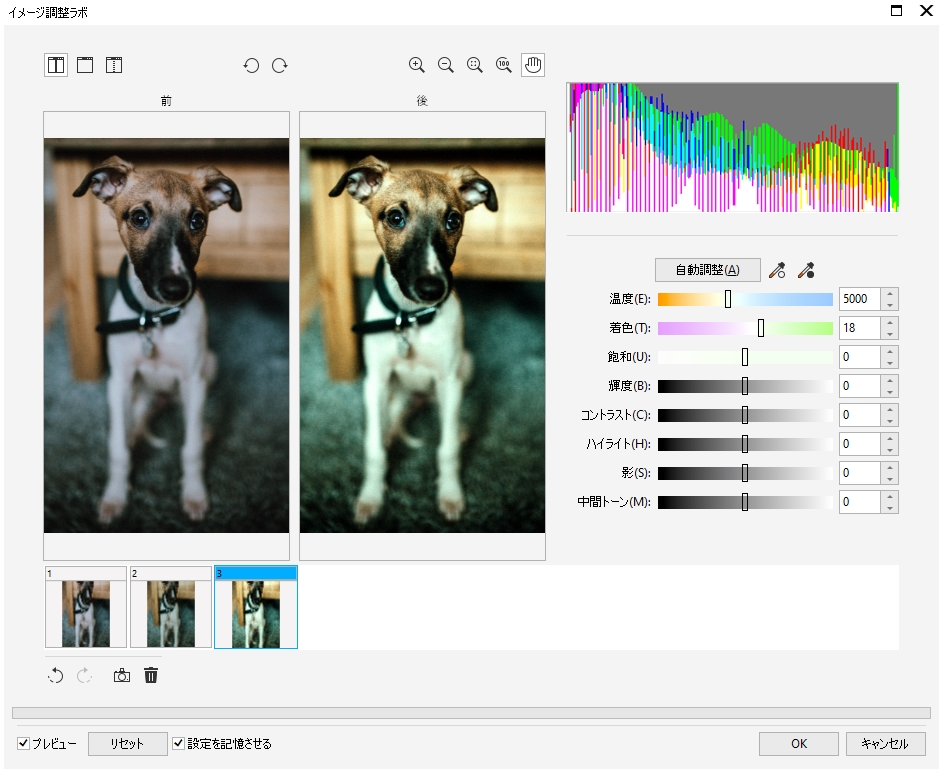
イメージ調整ラボを使用すると、ほとんどの写真のカラーとトーンを素早く簡単に補正できます。
イメージ調整ラボは、自動コントロールと手動コントロールをイメージ補正の論理的順序で整理することによって構成します。右上から作業を開始し、イメージに固有の問題を補正するために必要なコントロールだけを選択しながら進めていきます。カラー トーンの補正を開始する前に、イメージを部分的に切り抜きまたはレタッチすることをお勧めします。
イメージ調整ラボでの作業では、次の機能を使用できます。
•
スナップショットの作成 - イメージの補正バージョンをいつでも「スナップショット」でキャプチャできます。スナップショットのサムネールがイメージの下のウィンドウに表示されます。スナップショットを使用すると、イメージを補正したさまざまなバージョンを簡単に比較して、最適なものを選択できます。
•
元に戻す、
やり直し、
リセット - イメージの補正は試行錯誤の連続なので、補正を元に戻したり、やり直したりするための機能は重要です。
[リセット]コマンドで、すべての補正を消去し、最初からやり直せます。
•
[設定の保存] — デフォルトでオンです。このチェック ボックスを使用すると、現在の設定を他のイメージに使用できます。イメージ調整ラボでイメージを開くたびにデフォルト設定を復元したい場合は、このチェック ボックスをオフにします。
自動コントロールを使用する
開始するには、自動補正コントロールを使用します。
•
自動調整 - イメージの
コントラストおよびカラーを自動的に補正します。 最も明るい領域と最も暗い領域を検出し、カラー チャンネルごとに
トーン範囲を調整します。イメージを改善する作業がこのコントロールだけで完了する場合もあります。改善できない場合は変更を元に戻し、より細かいコントロールを使用して続行できます。
•
ホワイト ポイントの選択ツール - 設定したホワイト ポイントに従って、イメージのコントラストを自動的に調整します。たとえば、
ホワイト ポイントの選択ツールを使用して、暗すぎるイメージを明るくできます。
•
ブラック ポイントの選択ツール - 設定したブラック ポイントに従って、イメージのコントラストを自動的に調整します。たとえば、
ブラック ポイントの選択ツールを使用して、明るすぎるイメージを暗くできます。
カラー補正コントロールを使用する
自動コントロールを使用した後で、色かぶりを補正できます。カラー キャストは通常、写真撮影時の照明条件によって発生し、デジタル カメラやスキャナ内部のプロセッサに影響されることがあります。
•
[色温度] スライダ - イメージのカラーを「暖色」または「寒色」に傾けることで色かぶりを修正して、写真撮影時の照明条件を補正します。たとえば、室内の薄暗い白熱灯で撮影した写真のイエローの色かぶりを補正するには、スライダをブルーの方に向かって動かし、色温度値を上げます (単位はケルビン)。小さい値は、ろうそくの光や白熱電球などの弱い照明条件に相当します。 この条件ではオレンジ色がかったカラー キャストが生じます。大きい値は、太陽光などの強い照明条件に相当します。 このような条件は青みがかったカラー キャストが生じます。
•
[着色] スライダ - イメージの緑またはマゼンタを調整して、色かぶりを修正します。スライダを右に動かすと緑を増やし、左に動かすとマゼンタを増やすことができます。
[色温度] スライダを使用してから
[着色] スライダを動かすと、イメージを微調整できます。
•
[彩度] スライダ - カラーの鮮やかさを調整します。たとえば、このスライダを右に動かすとイメージの青空がより鮮明になります。スライダを左に動かすと、カラーの鮮やかさは薄れます。スライダを左いっぱいに寄せると、イメージのすべてのカラーが削除され、モノクロ写真効果を作成できます。
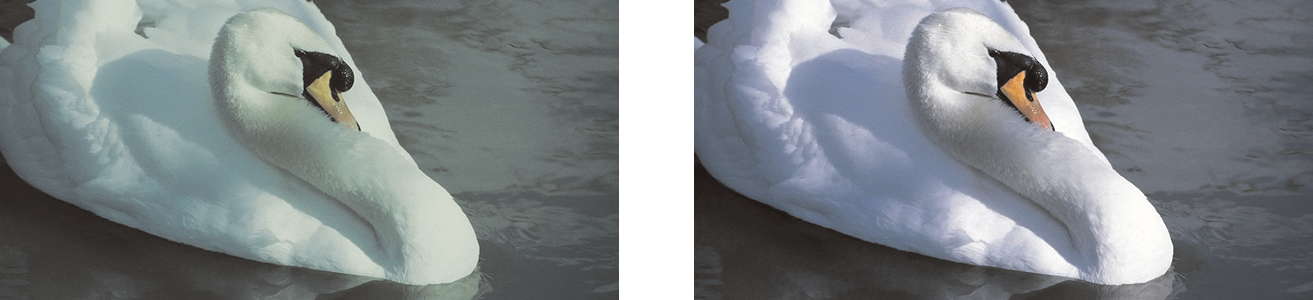
カラー キャストの補正。右のイメージは補正したバージョンです。
イメージ全体の輝度とコントラストを調整する
イメージ全体のコントラストの明暗調節や改善には、次のコントロールを使用します。
•
[輝度] スライダ - イメージ全体を明るくまたは暗くします。このコントロールにより、写真撮影時の照明が明るすぎること (露光過多) や少なすぎること (露光不足) によって発生する露出の問題を補正します。イメージの特定の領域を明るくしたり暗くしたりするには、
[ハイライト]、
[影]、および
[中間トーン] の各スライダを使用します。
[輝度] スライダで行われる調整は非直線なので、現在のホワイト ポイント値とブラック ポイント値には影響しません。
•
[コントラスト] スライダ - イメージの暗い領域と明るい領域のトーンの差を大きくまたは小さくします。明るい領域をさらに明るく、暗い領域をさらに暗くするには、スライダを右に動かします。たとえば、イメージが不鮮明なグレーのトーンの場合、コントラストを大きくすることで細部をシャープにできます。
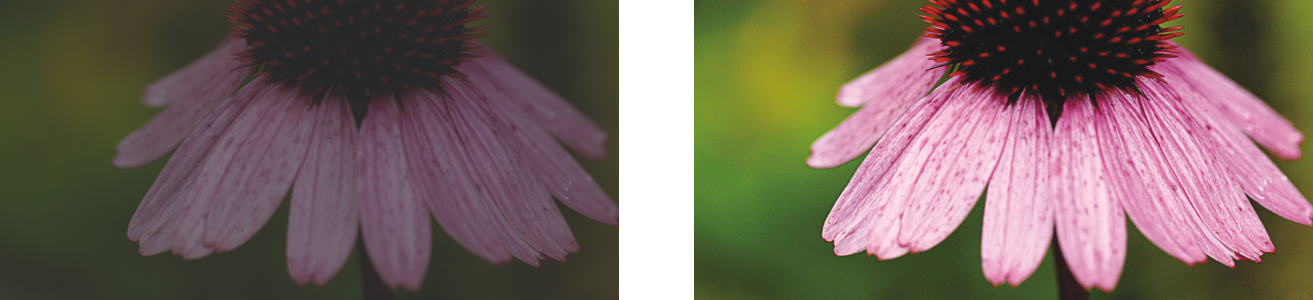
イメージの輝度とコントラストを調整すると、イメージの細部がより鮮明になります。
ハイライト、影、中間トーンを調整する
イメージの特定の領域を明るくしたり暗くしたりすることができます。写真撮影時の照明の位置や強さにより、暗すぎる領域や明るすぎる領域ができることがあります。
•
[ハイライト] スライダ - イメージの最も明るい領域の輝度を調整します。たとえば、フラッシュを使用して写真を撮影し、そのフラッシュによって前景の物体が白っぽくなった場合、
[ハイライト] スライダを左に動かして、イメージ内の白っぽい領域を暗くできます。
[ハイライト] スライダを
[影] スライダおよび
[中間トーン] スライダと組み合わせて使用すると、照明のバランスを調整できます。
•
[影] スライダ - イメージの最も暗い領域の輝度を調整します。たとえば、写真撮影時に被写体の後ろに明るい光があると (逆光) 、被写体が暗くなる場合があります。この写真を補正するには、
[影] スライダを右に動かし、暗い領域を明るくし、細部を鮮明にします。
[影] スライダを
[ハイライト] スライダおよび
[中間トーン] スライダと組み合わせて使用すると、照明のバランスを調整できます。
•
[中間トーン] スライダ - イメージの中間域のトーンの輝度を調整します。ハイライトと影を調整してから、
[中間トーン] スライダを使用してイメージを微調整します。
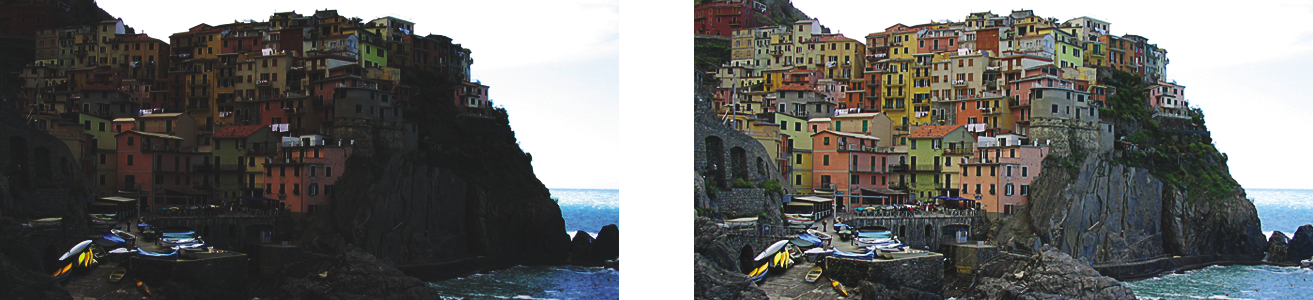
[ハイライト] スライダおよび [影] スライダを使って、イメージの特定の領域を明るくしたり暗くしたりすることができます。
ヒストグラムを使用する
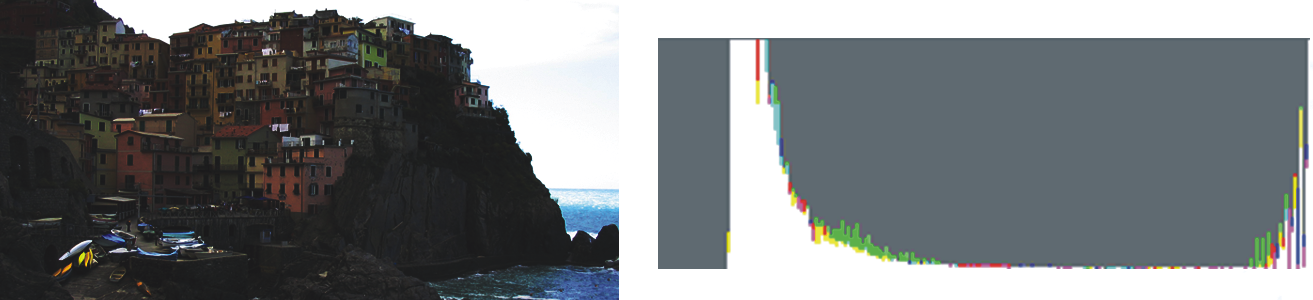
ヒストグラムにイメージのトーン範囲を表示して、カラーとトーンを確認し調整することができます。たとえば、ヒストグラムは、露光不足 (光不足の条件下で撮影された写真) のために細部が黒くつぶれた部分を検出するために便利です。
ヒストグラムには、イメージ内のピクセルの輝度が 0 (暗) ~255 (明) のスケールでプロットされます。ヒストグラムでは、左側が影、中央部が中間トーン、右側がハイライトを表します。スパイクの高さは、各輝度レベルのピクセル数を示します。たとえば、ヒストグラムの左側のピクセル数が多い場合、イメージの暗い領域にイメージ細部があることを示しています。
左側の写真は露光不足です。右: 写真の暗い領域にイメージ細部が多量に存在することが、ヒストグラムに示されています。
イメージ調整ラボでイメージを表示する
イメージ調整ラボのツールを使用して、さまざまな方法でイメージを表示し、作成したカラーおよびトーン調整を評価できます。たとえば、イメージを回転したり、別の領域にスクロールしたり、ズーム イン/アウトしたり、補正したイメージのプレビュー ウィンドウでの表示方法を選択したりすることができます。
その他の調整フィルタを使用する
ほとんどのイメージのカラーおよびトーンはイメージ調整ラボで調整できますが、特殊な調整フィルタが必要になる場合もあります。アプリケーションの強力な調整フィルタを使用して、精度が高い調整をイメージに適用できます。たとえば、イメージを調整するには、トーン カーブを使用する方法があります。調整フィルタについて詳しくは、カラーとトーンを調整する.を参照してください。
イメージ調整ラボを使用して、カラーとトーンを補正するには

1
[効果]  [調整] [イメージ調整ラボ]
をクリックします。
ホワイト ポイントおよびブラック ポイントの設定をより正確に制御するには、
[ホワイト ポイントの選択]ツール

をクリックし、イメージの最も明るい領域をクリックします。次に、
[ブラック ポイントの選択] ツール

をクリックし、イメージの最も暗い領域をクリックします。
|
|
|
|
|
[色温度]スライダを動かし、カラーを暖色または寒色に調整してから、 [着色] スライダを調整してカラー補正を微調整します。
|
|
|
[彩度] スライダを右に動かすとイメージのカラーの量が増加し、左に動かすとカラーの量が減少します。
|
|
|
[輝度] スライダを右に動かすとイメージが明るくなり、左に動かすとイメージが暗くなります。
|
|
|
明るい領域をさらに明るく、暗い領域をさらに暗くするには、 [コントラスト] スライダを右に動かします。 |
|
|
[ハイライト] スライダを移動して、イメージの最も明るい領域を明るく、または暗くします。次に、 [影] スライダを移動して、イメージの最も暗い領域を明るく、または暗くします。最後に、 [中間トーン] スライダを移動して、イメージの中間域のトーンを微調整します。
|

イメージ調整ラボは、CMYK イメージには使用できません。CMYK イメージに対しては、[効果] メニューの [自動調整] フィルタおよびその他の調整フィルタを使用できます。

[スナップショットの作成] ボタンをクリックして、イメージの現在の状態をキャプチャできます。スナップショットのサムネールがイメージの下のウィンドウに表示されます。スナップショットには連続した番号が付けられ、この番号はスナップショットのタイトル バーの右上隅にある [閉じる] ボタンをクリックすると削除できます。
[元に戻す] ボタン  または [やり直し] ボタン
  をクリックして、直前の補正を元に戻したり、やり直したりすることができます。すべての補正を元に戻すには、[オリジナル イメージに戻す] ボタンをクリックします。
イメージ調整ラボでイメージを表示するには
1
[効果] [調整] [イメージ調整ラボ]をクリックします。
|
|
|
|
|
[左に回転] ボタン  または [右に回転] ボタン  をクリックします。
|
|
|
スクロール ツール  を使用して、表示する領域が見えるまでイメージをドラッグします。
|
|
|
ズーム イン ツール  、または ズーム アウト ツール  を使用して、プレビュー ウィンドウでクリックします。
|
|
|
[ページに合わせる] ボタン  をクリックします。
|
|
|
[100%] ボタン  をクリックします。
|
補正したイメージを単一プレビュー ウィンドウで表示する |
[フル プレビュー] ボタン  をクリックします。
|
補正したイメージと元のイメージをそれぞれ別のウィンドウに表示する |
[適用前後のフル プレビュー] ボタン  をクリックします。
|
分割線の付いた 1 つのウィンドウで、元のイメージと補正したイメージを表示する |
[適用前後の分割プレビュー] ボタン  をクリックします。ポインタを分割線 (破線) の上に移動し、分割線をイメージの別の領域にドラッグします。
|