ビットマップ モザイク (PhotoCocktail 効果)
PhotoCocktail 効果を使用すると、写真やベクトル アートから選択したイメージで構成した独自のモザイクを作成できます。
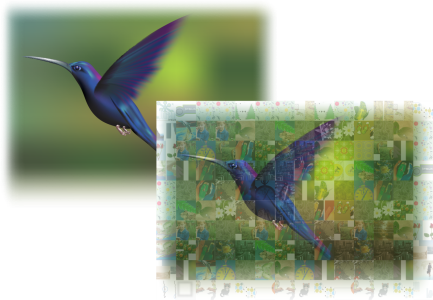
アートワークを複数のイメージからなるモザイクに (Ariel Garaza Díaz のアートワークの要素)
タイルの数と、写真やベクトルアートとモザイク タイトルをどの程度までミックスさせるかを調整することにより、モザイクをカスタマイズできます。モザイクは、1つのビットマップとして作成することも、容易に編集できる一連のビットマップ タイルとして作成することもできます。モザイクの画質を管理できる複数の方法が用意されています。
ビットマップまたはベクトル オブジェクトからモザイクを作成するには


PhotoCocktail 設定
[PhotoCocktail] ドッキング ウィンドウには、効果をカスタマイズできる追加コントロールが用意されています。
オリジナル ソースを維持: 効果を適用した後に参照イメージまたは参照オブジェクトを残したい場合には、このチェック ボックスをオンにします。参照イメージを削除して、モザイクだけを残す場合は、このチェック ボックスをオフにします。
列: このボックスを使用すると、モザイクに含めるタイルの列数を指定できます。数が多いほど、モザイクはより細かくなります。
行: モザイクに含められる行数を表示します。この数は、[列] ボックスの値に基づいて自動的に計算されます。
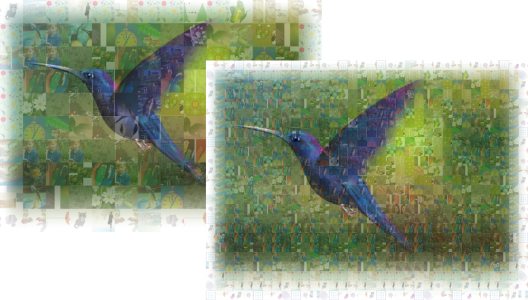
左: グリッド密度が低い (行数と列数が少ない) モザイク (右): グリッド密度が高いモザイク
ブレンド効果を適用することにより、参照イメージをより正確に再作成することができます。ブレンドを用いると、モザイク タイル上に参照イメージを重ねられます。
ブレンド: このボックスを使用すると、参照カラーをタイルのカラーにどの程度ブレンドするかを指定できます。値が高いほど、モザイクが参照イメージにより近くなります。
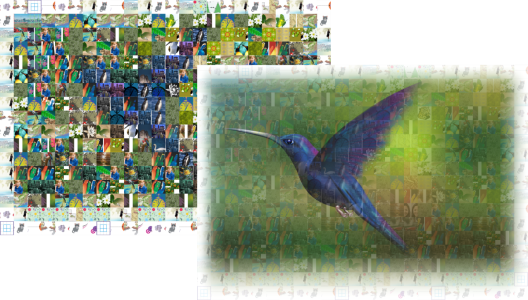
複製: このチェック ボックスをオンにすると、最終的なモザイクでタイルが繰り返されます。複製されたタイルの周囲にあるタイルの最小数を [タイル] ボックスで指定できます。
出力コントロールを使用すると、最終的なモザイクの構成と画質を定義できます。
構成: このリスト ボックスでは、次のオプションのいずれかを選択できます。
[エッジ]: このリスト ボックスを使用すると、エッジ周辺の不完全なファイルの処理方法を選択できます。たとえば、エッジ周辺の不完全なタイルを最終的なモザイクから取り除いたり、出力を伸縮して参照イメージと一致させたりできます。出力を伸縮すると、モザイクのタイルは正方形ではなく長方形になります。
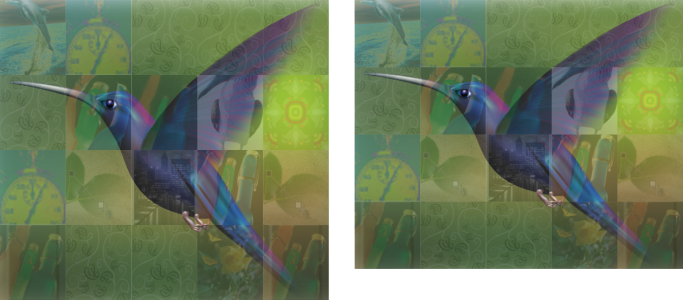
左: 参照イメージの寸法と一致するようにタイルが伸縮されている、右: 下のエッジに沿ってある不完全なタイルは削除されます。
優先度: このリスト ボックスを使用すると、出力の画質を調整する次の方法のいずれかを選択できます。
モザイクの DPI は、グリッド密度とモザイクの寸法により変化します。
タイルのサイズは、出力の画質の良い指標です。タイルのサイズが高いほど、画質は高くなります。ピクセル単位のモザイクのサイズをグリッド密度で割ると、ピクセル単位のタイルのサイズになります。