描画を保存する


デフォルトでは、描画は CorelDRAW ファイル形式 (CDR) で保存され、最新バージョンのアプリケーションと互換性があります。旧バージョンの CorelDRAW Graphics Suite との互換性がある描画を保存し、保存オプションを指定することもできます。このオプションは、以前のバージョンでサポートされていない、新しいテキスト、塗りつぶし、輪郭、および透明度機能がファイルに含まれている場合に役立ちます。

描画は他のベクトル ファイル形式でも保存できます。別のアプリケーションで描画を使用する場合は、そのアプリケーションが対応しているファイル形式で保存する必要があります。ファイルを他の形式で保存する方法について詳しくは、を参照してください。ファイルをエクスポートする.

このアプリケーションでは、未保存の変更内容がある描画に対しては、ファイル名の後ろにアスタリスクが付くので、未保存かどうかを簡単に確かめられます。アスタリスクの付加される場所は、ファイル名の表示場所が Windows メニューか、タイトル バーか、ドキュメントのタブかに応じて異なります。
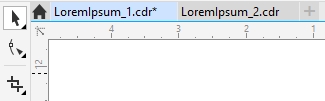
ドキュメントのタブに表示されるファイル名の後ろにアスタリスクが付加され、ファイル LoremIpsum_1.cdr に未保存の変更があることを示しています。ファイル LoremIpsum_2.cdr に未保存の変更内容はありません。

描画を保存するときは、使用したフォントを埋め込んでファイルの共有を容易にすることができます。デフォルトでは、CorelDRAW は使用したすべてのフォントを埋め込みます。ただし、アジア言語のフォントと埋め込み許可のないフォントは埋め込みません。詳しくは、フォントを管理する.を参照してください。

CorelDRAW では、描画を保存するときに参照情報を追加して、後で描画の検索や整理を簡単に行えます。題名、主題、評価などのタグ (プロパティとしても知られる) を付加することができます。

選択したオブジェクトを描画に保存することもできます。大きな描画の場合は、選択したオブジェクトのみを保存すれば、ファイルのサイズが小さくなり、描画をロードする時間が短くなります。

ファイルを保存する場合に保存のアドバンス オプションを使用すると、ビットマップテクスチャ、およびブレンド押し出しなどのベクトル効果を描画とともに保存する方法を制御できます。

また描画をテンプレートとして保存して、同じプロパティを持つ他の描画を作成することができます。描画をテンプレートとして保存する方法について詳しくは、テンプレート.を参照してください。

描画を保存するには

上へ戻る
1 [ファイル] [名前を付けて保存] をクリックします。
2 [ファイル名] ボックスにファイル名を入力します。
3 ファイルを保存するフォルダを選択します。
描画を CorelDRAW (CDR) 以外のベクトル ファイル形式に保存する場合は、[ファイルの種類] リスト ボックスからファイル形式を選択します。


可能な操作
選択したオブジェクトだけを保存する
[選択したオブジェクトのみ] チェックボックスをオンにします。
描画に選択したオブジェクトがある場合のみ、このオプションは使用できます。
フォントの埋め込み
[フォントの埋め込み] チェック ボックスをオンにします。
以前のバージョンの CorelDRAW に描画を保存する場合、このチェック ボックスは利用できません。
参照情報を追加する
次のいずれかの操作を行います。
対応するボックスに、題名と主題を入力します。
ファイルに評価を割り当てます。

*

有効期限が切れた CorelDRAW のトライアル版を使用している場合は、描画を保存することはできません。

描画を前のバージョンの CorelDRAW に保存すると、前のバージョンのアプリケーションにはなかった効果が失われる可能性があります。

*

また、[ファイル] [保存] をクリックして描画を保存することもできます。

標準ツールバーの[保存] ボタン をクリックして、描画を保存することもできます。

保存時にアドバンス オプションを使用するには

上へ戻る
1 [ファイル] [名前を付けて保存] をクリックします。
2 [アドバンス設定] をクリックします。
3 次のいずれかのチェック ボックスをオンにします。
Corel Presentation Exchange (CMX) 形式での保存 — 描画を Corel Presentations Exchange (CMX) ファイルとして保存します。これにより、WordPerfect などの他の Corel アプリケーションで、開く操作や編集操作ができます。
ビットマップ圧縮の使用 - ビットマップ押し出し、透明、ドロップ シャドウなどのビットマップ効果を圧縮してファイル サイズを縮小します。
グラフィック オブジェクトに圧縮を使用 - 多角形、四角形、楕円形、完全形などのベクトル オブジェクトを圧縮してファイル サイズを縮小します。
圧縮を使用すると、描画の起動や保存に少し時間がかかります。
4 描画にテクスチャ塗りつぶしが含まれている場合は、次のいずれかのオプションを有効にします。
テクスチャ塗りつぶしをファイルとともに保存 - カスタム テクスチャ塗りつぶしをファイルとともに保存します。
ファイルを開くときにテクスチャ塗りつぶしを再生成 - ファイルを開くときにテクスチャ塗りつぶしを再作成します。
5 描画にブレンドや押し出しが含まれている場合は、次のいずれかのオプションを有効にします。
ブレンドと押し出しをファイルとともに保存 - 描画に含まれるすべてのブレンドと押し出しを保存します。
ファイルを開くときにブレンドと押し出しを再作成 - 保存済みの描画を開くときにブレンドと押し出しを再作成します。

*

テクスチャ、ブレンド、押し出しをファイルとともに保存するように選択すると、ファイル サイズは大きくなりますが、描画の起動と保存が速くなります。反対に、保存した描画を開くときにテクスチャ、ブレンド、押し出しを再作成するように選択すると、ファイル サイズは縮小しますが、描画の保存と起動が遅くなります。

旧バージョンの CorelDRAW と互換性のある描画を保存するには

上へ戻る
1 [ファイル] [名前を付けて保存] をクリックします。
2 [ファイル名] ボックスにファイル名を入力します。
3 ファイルを保存するフォルダを選択します。
4 [バージョン] リスト ボックスから、バージョンを選択します。
5 [保存] をクリックします。
描画内に新しい機能が存在する場合は、[旧バージョンへの保存] ダイアログ ボックスで、次のいずれかのオプションを選択します。
外観の維持 — 以前のバージョンの CorelDRAW でファイルを開く場合、テキスト、塗りつぶし、輪郭、および透明度が正しく表示されます。ただし、このオプションは編集機能を制限する可能性があります。
編集可能性の維持 — ファイルを編集可能にして保存します。このオプションを使用すると、以前のバージョンの CorelDRAW でファイルを開く場合、テキスト、輪郭、塗りつぶし、および透明度の外観が正しく表示されない可能性があります。


可能な操作
保存設定を指定する
[ツール] [オプション] [CorelDRAW] をクリックします。[保存] をクリックし、次のいずれかのオプションを選択します。
外観の維持 (編集の制限に適している)
編集可能性の維持 (外観を変更する場合)
以前のバージョンに保存する場合、プロンプトの表示を無効にする
[ツール] [オプション] [CorelDRAW] をクリックします。[保存] をクリックし、[保存時にメッセージを表示] チェックボックスをオフにします。

このページはお役に立ちましたか? フィードバックの送信。


ヘルプに記載されている機能はフル バージョンの CorelDRAW Graphics Suite 2021 で利用できます。このバージョンの製品には一部利用できない機能があります。