オブジェクトをスムーズ化する


ギザギザのエッジを削除し、ノードの数を減らすことで、曲線オブジェクトをスムーズ化することができます。また、有機物のようで手描き調の効果を与え、長方形、または多角形などの形状をスムーズ化することができます。

スムーズ化効果を制御するために、ブラシのペン先のサイズ、および効果に適用する速度を変化させることができます。また、デジタル ペンの圧力を使用できます。
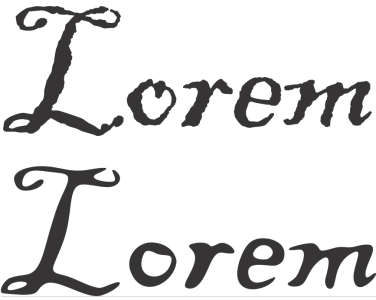
曲線に変形されたテキスト (上) とスムーズ化ツールを使用してスムーズ化されたテキスト (下)

ギザギザしたエッジのスムーズ化 (左): 有機物のような外観を与えた形状 (右)

オブジェクトをスムーズ化するには

上へ戻る
1 選択ツール を使用して、オブジェクトを選択します。
2 ツールボックスのスムーズ化ツール をクリックします。
3 オブジェクトのエッジに沿ってドラッグします。


可能な操作
ブラシのペン先のサイズを設定する
プロパティ バーの [ペン先のサイズ] ボックス に値を入力します。
ブラシのペン先のサイズを変更するには、Shift キーを押しながらドキュメント ウィンドウ内をドラッグすることもできます。ペン先の中心に向かってドラッグするとサイズが減少し、ペン先の中心から遠ざかる方向にドラッグするとサイズが増加します。
スムーズ化効果の速度を設定する
[比率] ボックスに値を入力します。
Alt キーを押したままドラッグして、画面にスライダを表示してインタラクティブにスムーズ化効果の速度を設定できます。
スタイラスペンの圧力を使用して効果を制御する
プロパティ バーの [筆圧] ボタン をクリックします。

このページはお役に立ちましたか? フィードバックの送信。


ヘルプに記載されている機能はフル バージョンの CorelDRAW Graphics Suite 2021 で利用できます。このバージョンの製品には一部利用できない機能があります。