Znaki specjalne, symbole i glify
Używając okna dokowanego Glify możesz wyszukiwać i wstawiać znaki specjalne, symbole i glify (warianty poszczególnych znaków lub ich połączeń) należące do czcionek OpenType.
Domyślnie wyświetlane są wszystkie znaki, symbole i glify należące do danej czcionki, ale można filtrować podzbiory znaków, aby wyświetlić tylko te, które są potrzebne. Można np. wyświetlić tylko symbole walutowe lub liczbowe albo tylko znaki i symbole zapisane cyrylicą.
Znaki należące do czcionki są podzielone na następujące kategorie:
Okno dokowane Glify idealnie nadaje się do przeglądania i stosowania funkcji OpenType udostępnianych przez czcionki OpenType. W widoku domyślnym wyświetlana jest lista znaków, na której glify poszczególnych znaków są zgrupowane. Można też wyświetlić dłuższą listę, przedstawiającą wszystkie dostępne glify jednocześnie.
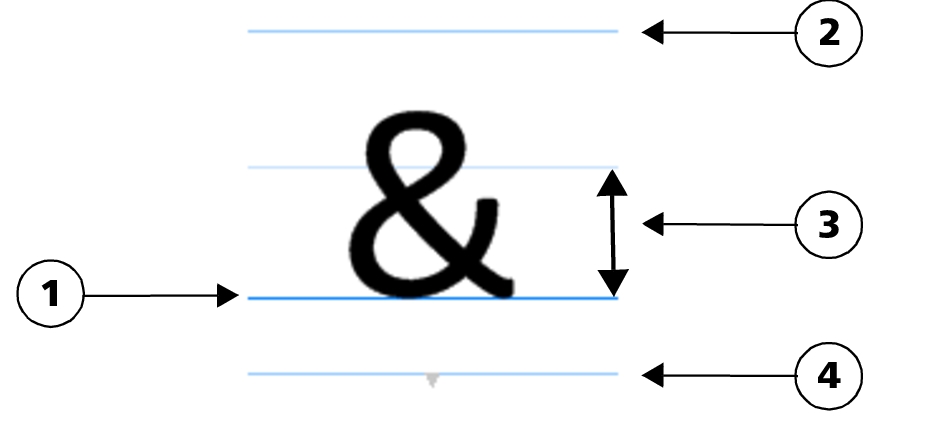
Każdy zaznaczony znak jest wyświetlany w odniesieniu do zbioru niebieskich linii, które umożliwiają podgląd położenia znaku względem linii bazowej.
Ostatnio używane znaki specjalne
Lista ostatnio używanych znaków specjalnych umożliwia kopiowanie najczęściej używanych znaków. Na liście przechowywane są atrybuty czcionek ostatnio używanych znaków i wszystkich zastosowanych funkcji OpenType. Można zarządzać listą, usuwając z niej znaki, które nie są już potrzebne.
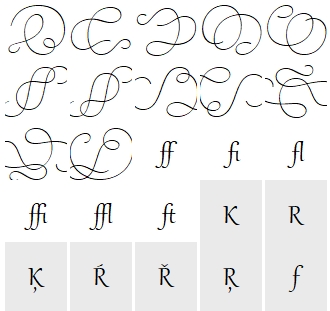
Glify bez mapowania Unicode są dostępne tylko w określonych okolicznościach i z określonymi zestawami funkcji OpenType. Takich glifów nie można wstawiać za pomocą klawiszy, ale można je dodać do dokumentu z okna dokowanego Glify.
Glify bez numerów Unicode są wstawiane jako glify, a nie znaki, dlatego nie można zmienić ich czcionki. Na przykład, jeśli zmienisz czcionkę tekstu, która zawiera glif bez mapowania Unicode z Gabriola na Impact, glif pozostanie glifem o czcionce Gabriola, jak pokazano w poniższym przykładzie.

Po lewej: Glif bez numeru Unicode. U góry: Tekst rozpoczynający się od tego glifu. U dołu: Czcionka została zmieniona, ale glif pozostanie bez zmian.
Glify bez mapowania Unicode łatwo jest odróżnić od innych glifów, ponieważ są wyświetlane na szarym tle w oknie dokowanym Glify.
Aby dodać znak specjalny, symbol lub glif

 kliknij miejsce, w którym chcesz dodać znak specjalny.
 , przeciągnij znak do okna dokumentu.
 na dole listy
 Aby filtrować znaki specjalne, symbole i glify
Aby wyświetlić glify funkcji OpenType
 nie jest wciśnięty. Aby wyświetlić wszystkie glify w grupie, kliknij dany znak i wskaźnik funkcji OpenType. Kliknij glif, aby wyświetlić go na liście Znak i glif..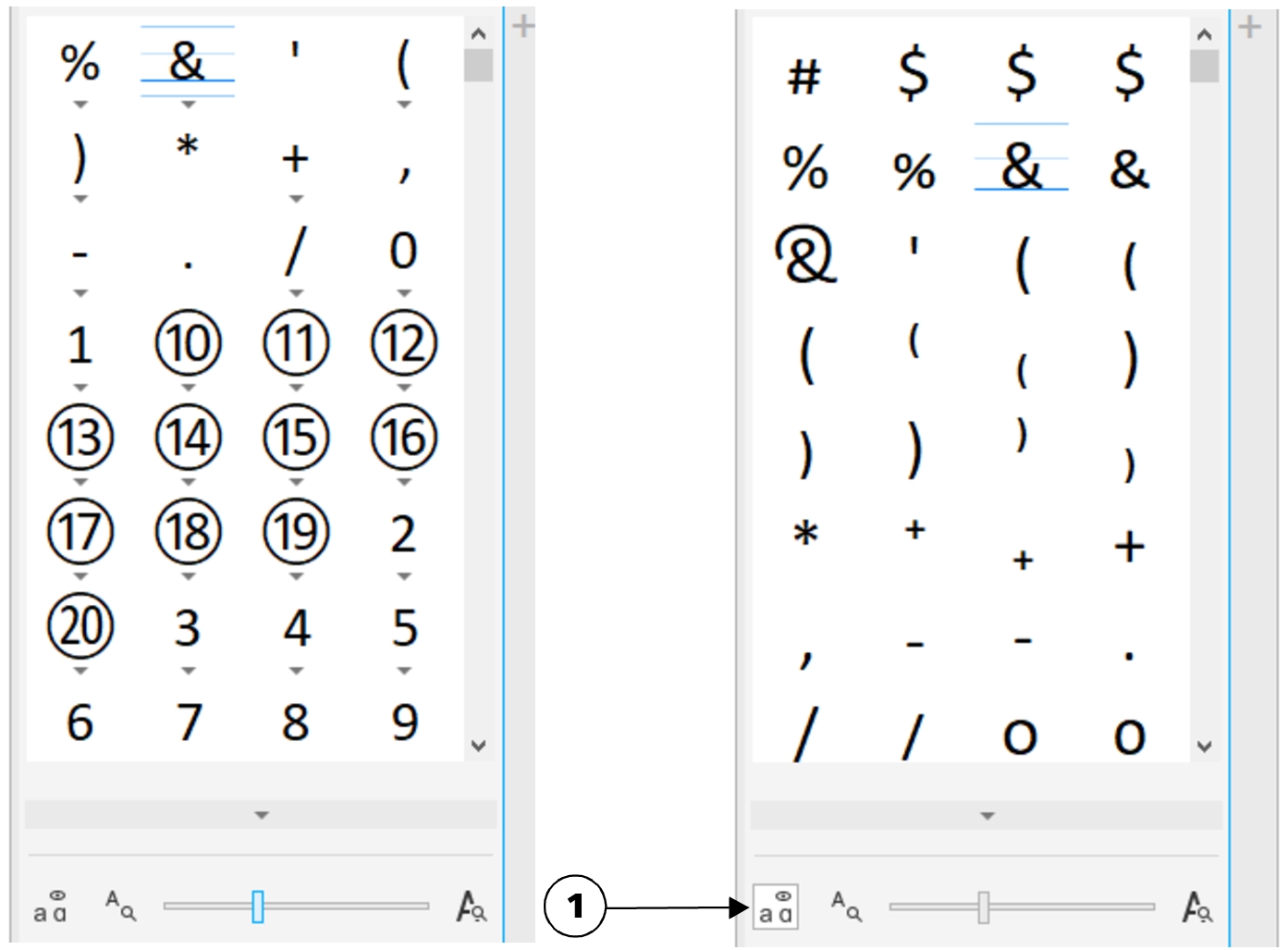
Po lewej: wskaźniki funkcji OpenType pod poszczególnymi znakami informują, że dostępnych jest więcej glifów. Po prawej: po naciśnięciu przycisku Pokaż wszystkie glify (1) wszystkie dostępne glify są wyświetlane jednocześnie.
Wyświetlanie zgrupowanych glifów

Przycisk Pokaż wszystkie glify jest niedostępny w przypadku czcionek, które nie obsługują funkcji OpenType.
Niektóre glify udostępniane przez funkcje OpenType różnią się w zależności od kontekstu, w jakim się pojawiają, i nie są widoczne w oknie dokowanym Glify. Takie glify można wyświetlać i wstawiać do okna dokumentu, używając widocznego na ekranie wskaźnika funkcji OpenType. Więcej informacji można znaleźć w sekcji Aby włączyć na ekranie wskaźnik funkcji OpenType.
Aby korzystać z listy ostatnio używanych znaków specjalnych