Używanie współrzędnych obiektów do rysowania i modyfikowania obiektów
Możesz użyć okna dokowanego Współrzędne, aby precyzyjnie rysować i modyfikować linie oraz kształty. Dynamiczny podgląd w oknie rysunku pozwala zobaczyć efekty wprowadzanych zmian.
Można wpisać wartości współrzędnych określające dokładne położenie, wymiary i kąt obrotu obiektów. Atrybuty obiektu można też ustawiać interakcyjnie, przeciągając wskaźnik myszy w oknie rysunku.
Prostokąty i kwadraty
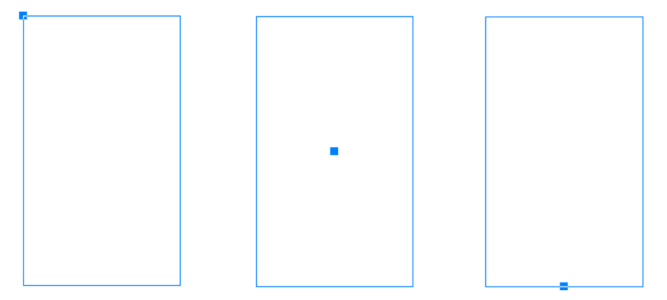
Aby precyzyjnie narysować prostokąt, można określić punkt początkowy, będący jednym z dziewięciu punktów definiujących prostokąt (cztery narożniki, cztery punkty pośrednie i jeden punkt środkowy). Podczas obracania prostokąta jego punkt początkowy służy za środek obrotu. Można też określić kąt obrotu oraz wysokość i szerokość prostokąta.
Jeśli kąt obrotu wynosi 0, można określić położenie lewego dolnego i prawego górnego rogu prostokąta.
Aby narysować kwadrat, można określić punkt początkowy, długość boku i kąt obrotu.
Po lewej: W podglądzie dynamicznym punkt początkowy prostokąta jest widoczny jako niebieski węzeł. Jako punkt początkowy można wybrać punkt środkowy, dowolny narożnik lub punkt pośredni.
Elipsy i okręgi
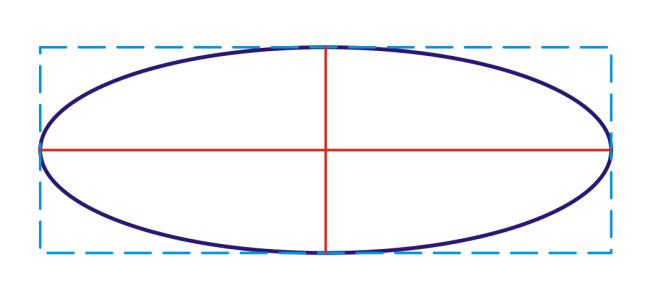
Aby precyzyjnie narysować elipsę, należy określić punkt początkowy, będący jednym z dziewięciu punktów definiujących prostokąt ograniczający, który można narysować wokół elipsy. Punkt początkowy służy też za środek obrotu.
Można też określić średnice elipsy, czyli szerokość i wysokość prostokąta ograniczającego wokół elipsy, oraz kąt jej obrotu. Jeśli kąt obrotu wynosi 0, można określić położenie lewego dolnego i prawego górnego rogu prostokąta ograniczającego wokół elipsy.
Aby narysować koło, można określić punkt początkowy, średnicę i kąt obrotu.
Określanie szerokości i wysokości prostokąta ograniczającego, który można narysować wokół elipsy.
Wielokąty
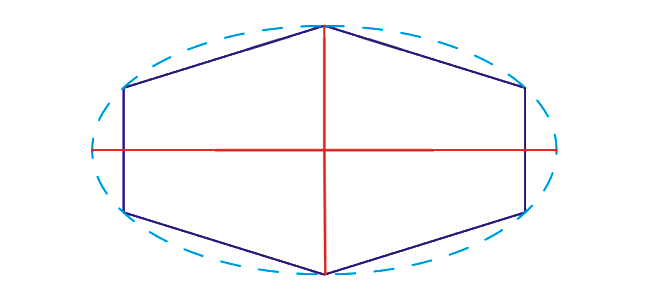
Aby narysować wielokąt, należy określić liczbę boków, kąt obrotu, środek i średnice elipsy ograniczającej, którą można narysować wokół wielokąta. Środek elipsy ograniczającej, zwany też środkiem wielokąta, służy za środek obrotu.
Można też precyzyjnie rysować wielokąty foremne. Wszystkie boki wielokąta foremnego mają taką samą długość. Należy określić długość boku i kąt obrotu albo środek i średnicę koła ograniczającego, które można narysować wokół wielokąta foremnego.
Określanie średnic elipsy ograniczającej, którą można narysować wokół wielokąta.
Linie
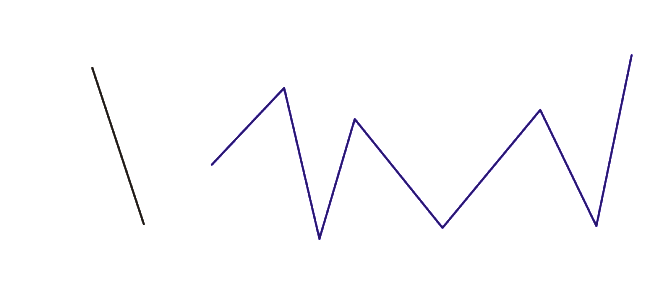
Linię prostą można narysować, używając jednej z dwóch metod. Pierwsza metoda polega na określeniu punktu początkowego i punktu końcowego linii. W drugiej metodzie należy określić punkt początkowy i długość linii oraz kąt jej nachylenia.
Określając współrzędne wielu punktów, można tworzyć linie złożone. Można usuwać punkty i modyfikować współrzędne istniejących punktów. Po dodaniu wszystkich punktów można zamknąć linię krzywą, łącząc jej punkt początkowy z końcowym.
Linie proste i złożone z wielu punktów
Gwiazdy
Możesz też używać współrzędnych do rysowania gwiazd prostych i złożonych.
Modyfikowanie istniejących obiektów
Możesz użyć okna dokowanego Współrzędne do precyzyjnego modyfikowania istniejących obiektów. Należy pamiętać, że zmodyfikowanie istniejącego obiektu powoduje zastąpienie go nowym obiektem. W rezultacie utracone zostają następujące transformacje i efekty zastosowane do obiektów oryginalnych: efekty obwiedni, obracania i pochylania. Utracone zostają też wszystkie zmiany zastosowane wcześniej do węzłów wielokąta.
Aby narysować lub zmodyfikować prostokąt przy użyciu współrzędnych obiektu

1
Kliknij kolejno pozycje
Okno  Okna dokowane Współrzędne
.
Aby zmodyfikować istniejący prostokąt, zaznacz go.
2
Kliknij menu wysuwane
Prostokąt 
i wybierz
Prostokąt.
3
Zastosuj dowolną z następujących modyfikacji:
•
Aby ustawić punkt początkowy prostokąta, kliknij punkt w obszarze
Początek 
.
•
Aby określić dokładne położenie punktu początkowego, wpisz odpowiednie wartości w polach
x i
y.
•
Aby określić szerokość i wysokość prostokąta, wpisz odpowiednie wartości w polach
Szerokość i
Wysokość.
•
Aby określić tylko wysokość albo szerokość prostokąta i automatycznie dostosować inne wymiary z zachowaniem proporcji, zaznacz pole wyboru
Ustaw proporcjonalnie.
•
Aby obrócić prostokąt pod określonym kątem, wpisz odpowiednią wartość w polu
Kąt obrotu. Punkt początkowy prostokąta służy za środek obrotu.
4
Kliknij jedną z następujących opcji:
•
Utwórz obiekt — dodanie nowego prostokąta do okna rysunku.
•
Zamień obiekt — zastąpienie zaznaczonego prostokąta nowym.
|
|
|
Narysować prostokąt, określając dokładne położenie jego lewego dolnego i prawego górnego rogu |
W obszarze Prostokąt ograniczający wpisz wartości w polach X i Y pod etykietą Lewy dolny róg lub Prawy górny róg. Ta metoda rysowania prostokątów jest dostępna tylko wtedy, jeśli nie zastosowano do nich obrotu. |
Określić położenie lewego dolnego i prawego górnego rogu prostokąta bezpośrednio w oknie rysunku |
W obszarze Prostokąt ograniczający kliknij przycisk Ustaw lewy dolny róg interaktywnie lub Ustaw prawy górny róg interaktywnie  i kliknij w oknie rysowania. |
Określić położenie punktu początkowego bezpośrednio w oknie rysunku |
Kliknij przycisk Ustaw punkt początku układu interakcyjnie i kliknij w oknie rysunku. |
Określić wymiary prostokąta bezpośrednio w oknie rysunku |
Kliknij dowolny z przycisków Ustaw wymiary interakcyjnie  i przeciągnij wskaźnik myszy w oknie rysunku. |
Określić kąt obrotu bezpośrednio w oknie rysunku |
Kliknij przycisk Ustaw kąt interakcyjnie  i przeciągnij wskaźnik myszy w oknie rysunku. |
Aby narysować lub zmodyfikować kwadrat przy użyciu współrzędnych obiektu
1
Kliknij kolejno pozycje
Okno Okna dokowane Współrzędne.
Aby zmodyfikować istniejący kwadrat, zaznacz go.
2
Kliknij menu wysuwane
Prostokąt i wybierz
Kwadrat.
3
Zastosuj dowolną z następujących modyfikacji:
•
Aby określić punkt początkowy kwadratu, kliknij punkt w obszarze
Początek .
•
Aby określić dokładne położenie punktu początkowego, wpisz odpowiednie wartości w polach
x i
y.
•
Aby określić długość boku, wpisz odpowiednią wartość w polu
Rozmiar obiektu.
•
Aby obrócić kwadrat pod określonym kątem, wpisz odpowiednią wartość w polu
Kąt obrotu. Punkt początkowy prostokąta służy za środek obrotu.
4
Kliknij jedną z następujących opcji:
•
Utwórz obiekt — dodanie nowego kwadratu do okna rysunku.
•
Zamień obiekt — zastąpienie zaznaczonego kwadratu nowym.
|
|
|
Określić położenie punktu początkowego bezpośrednio w oknie rysunku |
Kliknij przycisk Ustaw punkt początku układu interakcyjnie i kliknij w oknie rysunku. |
Określić długość boku kwadratu bezpośrednio w oknie rysunku |
Kliknij przycisk Ustaw wymiary interakcyjnie i przeciągnij wskaźnik myszy w oknie rysunku. |
Określić kąt obrotu bezpośrednio w oknie rysunku |
Kliknij przycisk Ustaw kąt interakcyjnie i przeciągnij wskaźnik myszy w oknie rysunku. |
Aby narysować lub zmodyfikować elipsę przy użyciu współrzędnych obiektu
1
Kliknij kolejno pozycje
Okno Okna dokowane Współrzędne.
Aby zmodyfikować istniejącą elipsę, zaznacz ją.
2
Kliknij menu wysuwane
Elipsa 
i wybierz
Elipsa.
3
Zastosuj dowolną z następujących modyfikacji:
•
Aby ustawić punkt początkowy elipsy, kliknij punkt w obszarze
Początek .
•
Aby określić dokładne położenie punktu początkowego, wpisz odpowiednie wartości w polach
x i
y.
•
Aby określić średnice (szerokość i wysokość) elipsy, wpisz odpowiednie wartości w polach
Szerokość i
Wysokość.
•
Aby określić tylko jedną średnicę elipsy i automatycznie dostosować drugą z zachowaniem proporcji, zaznacz pole wyboru
Proporcjonalnie.
•
Aby obrócić elipsę pod określonym kątem, wpisz odpowiednią wartość w polu
Kąt obrotu. Punkt początkowy elipsy służy za środek obrotu.
4
Kliknij jedną z następujących opcji:
•
Utwórz obiekt — dodanie nowej elipsy do okna rysunku.
•
Zamień obiekt — zastąpienie zaznaczonej elipsy nową.
|
|
|
Narysować elipsę, określając położenie lewego dolnego i prawego górnego rogu prostokąta ograniczającego wokół elipsy |
W obszarze Prostokąt ograniczający wpisz wartości w polach X i Y pod etykietą Lewy dolny róg lub Prawy górny róg. Ta metoda rysowania elips jest dostępna tylko wtedy, jeśli nie zastosowano do nich obrotu. |
Określić położenie lewego dolnego i prawego górnego rogu prostokąta ograniczającego wokół elipsy bezpośrednio w oknie rysunku |
W obszarze Prostokąt ograniczający kliknij przycisk Ustaw lewy dolny róg interakcyjnie lub Ustaw prawy górny róg interakcyjnie i kliknij w oknie rysunku. |
Określić położenie punktu początkowego bezpośrednio w oknie rysunku |
Kliknij przycisk Ustaw punkt początku układu interakcyjnie i kliknij w oknie rysunku. |
Określić wymiary elipsy bezpośrednio w oknie rysunku |
Kliknij dowolny z przycisków Ustaw średnicę interakcyjnie i przeciągnij wskaźnik myszy w oknie rysunku. |
Określić kąt obrotu bezpośrednio w oknie rysunku |
Kliknij przycisk Ustaw kąt interakcyjnie i przeciągnij wskaźnik myszy w oknie rysunku. |
Aby narysować lub zmodyfikować koło przy użyciu współrzędnych obiektu
1
Kliknij kolejno pozycje
Okno Okna dokowane Współrzędne.
Aby zmodyfikować istniejące koło, zaznacz je.
2
Kliknij menu wysuwane
Elipsa i wybierz
Okrąg.
3
Zastosuj dowolną z następujących modyfikacji:
•
Aby określić punkt początkowy kwadratu, kliknij punkt w obszarze
Początek .
•
Aby określić dokładne położenie punktu początkowego, wpisz odpowiednie wartości w polach
x i
y.
•
Aby określić średnicę koła, wpisz odpowiednią wartość w polu
Rozmiar obiektu.
•
Aby obrócić koło pod określonym kątem, wpisz odpowiednią wartość w polu
Kąt obrotu. Punkt początkowy koła służy za środek obrotu.
4
Kliknij jedną z następujących opcji:
•
Utwórz obiekt — dodanie nowego koła do okna rysunku.
•
Zamień obiekt — zastąpienie zaznaczonego koła nowym.
|
|
|
Określić położenie punktu początkowego bezpośrednio w oknie rysunku |
Kliknij przycisk Ustaw punkt początku układu interakcyjnie i kliknij w oknie rysunku. |
Określić średnicę koła bezpośrednio w oknie rysunku |
Kliknij przycisk Ustaw średnicę interakcyjnie i przeciągnij wskaźnik myszy w oknie rysunku. |
Określić kąt obrotu bezpośrednio w oknie rysunku |
Kliknij przycisk Ustaw kąt interakcyjnie i przeciągnij wskaźnik myszy w oknie rysunku. |
Aby narysować lub zmodyfikować wielokąt przy użyciu współrzędnych obiektu
1
Kliknij kolejno pozycje
Okno Okna dokowane Współrzędne.
Aby zmodyfikować istniejący wielokąt, zaznacz go.
2
Kliknij menu wysuwane
Wielokąt 
i wybierz
Wielokąt.
3
W obszarze
Wielokąt wpisz odpowiednią wartość w polu
Wierzchołki lub boki.
4
Zastosuj dowolną z następujących modyfikacji:
•
Aby obrócić wielokąt pod określonym kątem, wpisz odpowiednią wartość w polu
Kąt obrotu.
•
Aby określić środek wielokąta, wpisz odpowiednie wartości w polach
X i
Y w obszarze
Prostokąt ograniczający. Środek wielokąta jest środkiem elipsy ograniczającej, którą można narysować wokół wielokąta. Środek wielokąta służy też za środek obrotu.
•
Aby określić średnicę elipsy ograniczającej wokół wielokąta, wpisz odpowiednie wartości w polach
Szerokość i
Wysokość w obszarze
Prostokąt ograniczający.
•
Aby określić tylko jedną średnicę i automatycznie dostosować drugą z zachowaniem proporcji, zaznacz pole wyboru
Ustaw proporcjonalnie.
5
Kliknij jedną z następujących opcji:
•
Utwórz obiekt — dodanie nowego wielokąta do okna rysunku.
•
Zamień obiekt — zastąpienie zaznaczonego wielokąta nowym.
|
|
|
Określić kąt obrotu bezpośrednio w oknie rysunku |
Kliknij przycisk Ustaw kąt interakcyjnie i przeciągnij wskaźnik myszy w oknie rysunku. |
Określić położenie środka wielokąta bezpośrednio w oknie rysunku |
Kliknij przycisk Ustaw środek wielokąta interakcyjnie i kliknij w oknie rysunku. |
Określić średnice elipsy ograniczającej bezpośrednio w oknie rysunku |
Kliknij dowolny z przycisków Ustaw średnicę interakcyjnie i przeciągnij wskaźnik myszy w oknie rysunku. |
Aby narysować lub zmodyfikować wielokąt foremny przy użyciu współrzędnych obiektu
1
Kliknij kolejno pozycje
Okno Okna dokowane Współrzędne.
Aby zmodyfikować istniejący wielokąt, zaznacz go.
2
Kliknij menu wysuwane
Wielokąt i wybierz
Wielokąt regularny.
3
W obszarze
Wielokąt foremny wpisz odpowiednią wartość w polu
Wierzchołki lub boki.
4
Wpisz odpowiednią wartość w polu
Długość boku.
5
Zastosuj dowolną z następujących modyfikacji:
•
Aby obrócić wielokąt pod określonym kątem, wpisz odpowiednią wartość w polu
Kąt obrotu.
•
Aby określić środek wielokąta, wpisz odpowiednie wartości w polach
X i
Y w obszarze
Prostokąt ograniczający.
•
Aby określić średnicę koła ograniczającego wokół wielokąta, wpisz odpowiednią wartość w polu
Rozmiar obiektu.
6
Kliknij jedną z następujących opcji:
•
Utwórz obiekt — dodanie nowego wielokąta do okna rysunku.
•
Zamień obiekt — zastąpienie zaznaczonego wielokąta nowym.
|
|
|
Określić długość boku bezpośrednio w oknie rysunku |
Kliknij przycisk Ustaw wymiary interakcyjnie i przeciągnij wskaźnik myszy w oknie rysunku. |
Określić kąt obrotu bezpośrednio w oknie rysunku |
Kliknij przycisk Ustaw kąt interakcyjnie i przeciągnij wskaźnik myszy w oknie rysunku. |
Określić położenie środka wielokąta bezpośrednio w oknie rysunku |
Kliknij przycisk Ustaw środek wielokąta interakcyjnie i kliknij w oknie rysunku. |
Określić średnicę koła ograniczającego bezpośrednio w oknie rysunku |
Kliknij przycisk Ustaw średnicę interakcyjnie i przeciągnij wskaźnik myszy w oknie rysunku. |
Aby narysować lub zmodyfikować linię prostą przy użyciu współrzędnych obiektu
1
Kliknij kolejno pozycje
Okno Okna dokowane Współrzędne.
Aby zmodyfikować istniejącą linię, zaznacz ją.
2
Kliknij przycisk
Linia z 2 punktów 
.
3
Aby określić położenie punktów początkowego i końcowego na linijkach
x i
y, wpisz odpowiednie wartości w polach
X i
Y w obszarach
Punkt końcowy i
Punkt początkowy.
W podglądzie dynamicznym punkt początkowy jest wyróżniony.
4
Kliknij jedną z następujących opcji:
•
Utwórz obiekt — dodanie nowej linii do okna rysunku.
•
Zamień obiekt — zastąpienie zaznaczonej linii nową.
|
|
|
Narysować linię prostą, określając jej punkt początkowy, długość i kąt obrotu |
Wpisz wartości w polach Punkt początkowy X i Y. W obszarze Rozmiar obiektu wpisz odpowiednią wartość w polu Długość linii. Następnie wpisz odpowiednią wartość w polu Kąt obrotu. |
Określić położenie punktów początkowego lub końcowego bezpośrednio w oknie rysunku |
Kliknij jeden z przycisków Ustaw punkt interakcyjnie i kliknij w oknie rysunku. |
Określić długość linii bezpośrednio w oknie rysunku |
W obszarze Rozmiar obiektu kliknij przycisk Ustaw długość linii interakcyjnie i przeciągnij wskaźnik myszy w oknie rysunku. |
Określić kąt obrotu bezpośrednio w oknie rysunku |
W obszarze Rozmiar obiektu kliknij przycisk Ustaw kąt interakcyjnie i przeciągnij wskaźnik myszy w oknie rysunku. |
Aby narysować lub zmodyfikować linię złożoną z wielu punktów przy użyciu współrzędnych obiektu
1
Kliknij kolejno pozycje
Okno Okna dokowane Współrzędne.
Aby zastąpić istniejącą linię nową, zaznacz ją.
2
Kliknij przycisk
Krzywa z wielu punktów 
.
3
Kliknij przycisk
Dodaj punkt 
.
4
Zastosuj jedną z następujących modyfikacji:
•
Aby określić dokładne położenie punktu na linijkach x i y, wpisz odpowiednie wartości w polach
X i
Y.
•
Aby dodać kolejny punkt, kliknij przycisk
Dodaj punkt i wpisz odpowiednie wartości w polach
X i
Y.
5
Po określeniu wszystkich punktów kliknij jedną z następujących opcji:
•
Utwórz obiekt — dodanie nowej linii do okna rysunku.
•
Zamień obiekt — zastąpienie zaznaczonej linii nową.
|
|
|
Określić położenie punktu bezpośrednio w oknie rysunku |
Kliknij Koordynaty okno. Kliknij przycisk Ustaw punkt interakcyjnie i kliknij w oknie rysunku. |
|
|
Kliknij punkt w oknie dokowanym Współrzędne, po czym kliknij przycisk Usuń punkt  . |
Połączyć punkt początkowy linii z jej punktem końcowym |
Kliknij przycisk Automatyczne zamykanie/otwieranie krzywej  . |

Aby szybko utworzyć linię złożoną z wielu punktów, użyj następujących skrótów klawiaturowych:
•
Aby dodać punkt, kliknij w obszarze
Punkty i naciśnij klawisz
Insert.
•
Aby usunąć zaznaczony punkt, naciśnij klawisz
Delete.
•
Aby aktywować pole
X lub
Y dla zaznaczonego punktu, naciśnij klawisz
F2.
•
Aby przechodzić między polami
X i
Y dostępnych punktów, zaznacz jedno z pól i kilkakrotnie naciśnij klawisz
Tab.
•
Aby przechodzić do tyłu między polami
X i
Y dostępnych punktów, zaznacz jedno z pól i naciśnij kilkakrotnie klawisze
Shift + Tab.
•
Aby aktywować przycisk
Ustaw punkt interakcyjnie, dwukrotnie kliknij punkt w oknie dokowanym.
Aby narysować lub zmodyfikować gwiazdę prostą lub złożoną przy użyciu współrzędnych obiektu
1
Kliknij kolejno pozycje
Okno Okna dokowane Współrzędne.
Aby zastąpić istniejącą gwiazdę prosta nową gwiazdą, zaznacz ją.
2
Kliknij przycisk
Gwiazda prosta 
lub
Gwiazda złożona
.
3
Określ odpowiednie ustawienia.
4
Kliknij jedną z następujących opcji:
•
Utwórz obiekt — dodanie nowej gwiazdki do okna rysunku
•
Zamień obiekt — zastąpienie zaznaczonej gwiazdki nową