Alteração do uso de caixa alta/baixa do texto
Você pode controlar se palavras, frases ou parágrafos de um texto selecionado ficam em maiúsculas ou minúsculas. Por exemplo, você pode optar por aplicar a primeira letra de cada palavra no texto em maiúscula. Essa é uma técnica de formatação útil para títulos, como de livros ou de capítulos.
É possível converter texto automaticamente para minúsculas ou maiúsculas sem excluir nem redigitar letras. Por exemplo, você pode criar rapidamente uma etiqueta ou cabeçalho no documento convertendo-o para caixa alta (letras maiúsculas).
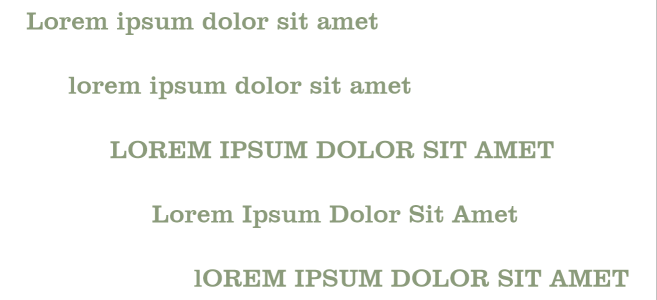
(De cima para baixo) As seguintes opções de caixa alta e baixa são aplicadas a um objeto de texto artístico: A primeira letra da frase em maiúscula, minúsculas, MAIÚSCULAS e Primeira Letra de Cada Palavra em Maiúscula e Inverter maiúsculas/minúsculas.
O CorelDRAW permite que você altere a caixa alta/baixa de textos artísticos ou de parágrafo. Por exemplo, você pode aplicar versalete em acrônimos para que eles possam se misturar visualmente ao texto. Se você aplicar maiúsculas padrão, o texto ficará muito evidente e impactará na legibilidade. No exemplo a seguir, o acrônimo "A.M." é mostrado tanto com maiúsculas quanto com versalete aplicados.
Com texto em maiúsculas, é possível ajustar o espaçamento entre caracteres maiúsculos para melhorar a legibilidade desde que a fonte suporte espaçamento entre letras maiúsculas.
Para alterar as maiúsculas/minúsculas do texto

 , clique em um
 Para alterar caracteres em maiúscula e minúscula
 Janelas de encaixe Propriedades.
 para exibir as opções relacionadas a caracteres. para aumentar o espaçamento entre caracteres maiúsculos e melhorar a legibilidade.
Se você escolher uma não-OpenType com suporte a estilos de Maiúsculas, o CorelDRAW oferecerá uma versão sintetizada dos estilos Versalete e Tudo em versalete.
Algumas fontes OpenType podem parecer que dão suporte a recursos que não têm suporte.