Paleta de documentos
Quando começar um novo desenho, uma paleta de cores vazia, chamada de Paleta do documento, aparece encaixada no canto inferior esquerdo da janela do desenho. Sempre que você usar uma cor em seu desenho, ela é adicionada automaticamente à Paleta de documentos. No entanto, se você preferir controlar quais cores são adicionadas à Paleta de documentos, desative as atualizações automáticas e adicione as cores manualmente.
Ao adicionar cores manualmente, você pode escolher as cores a partir de uma paleta de cores, uma imagem externa ou um seletor de cores. Além disso, você pode adicionar cores de uma imagem ou objeto importado. No entanto, é possível adicionar todas as cores de um desenho existente à Paleta de documentos.
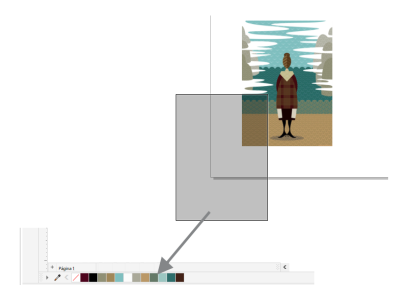
Arraste um bitmap para a Paleta de documentos para adicionar cores.
Ao abrir documentos criados no CorelDRAW X4 ou em uma versão anterior do programa, apenas cores exatas personalizadas e um máximo de 100 estilos de cores herdados são adicionados à Paleta de documentos. Os estilos herdados são adicionados à paleta como cores regulares.
Você pode limpar todas as cores indesejadas ou não utilizadas na Paleta de documentos removendo as cores individualmente ou atualizar a paleta para remover todas as cores não utilizadas de uma vez.
A Paleta do documento é salva automaticamente com o documento. Se você renomear o arquivo .cdr como .zip, a paleta de cores do documento (DocumentPalette.xml) será incluída no pacote .zip.
Para mostrar ou ocultar a Paleta do documento


Ocultar a Paleta de documentos não desativa a adição automática de cores.
Para desabilitar a adição automática de cores à Paleta do documento
 e em seguida clique em Paleta
  Cores adicionadas automaticamente.
Também é possível desativar a adição automática de cores clicando em Ferramentas Opções Personalização, clicando em Paleta de cores no painel esquerdo da caixa de diálogo que aparece e desativando a caixa de seleção Atualizar paleta de documentos automaticamente.
Para adicionar cores manualmente à Paleta de documentos
 e, em seguida, em uma cor na imagem.
Ao arrastar a maioria dos objetos vetoriais para a paleta, você adiciona todas as cores do objeto à paleta. Ao arrastar um bitmap, é possível especificar o número de cores que deseja que seja adicionado à paleta. Se um objeto incluir um preenchimento de gradação, preenchimento de textura ou preenchimento de padrão, apenas as cores definidas durante a criação do preenchimento têm suporte. Cores de preenchimentos PostScript não têm suporte.
Por padrão, a Paleta de documentos é encaixada acima da barra de status na parte inferior da janela do aplicativo.
Para adicionar cores de um desenho existente à Paleta de documentos
e em seguida clique em Paleta Adicionar a partir do documento.Se o desenho foi criado em uma versão anterior do CorelDRAW e incluir cores exatas personalizadas, elas aparecerão na Paleta de documentos.
Se você tiver um documento com imagens vetoriais e de bitmap e desejar adicionar somente as cores das imagens vetoriais à paleta de documentos, especifique 0 na caixa de diálogo Adicionar cores do bitmap.
Para remover as cores da Paleta do documento
Também é possível remover da Paleta de documentos todas as cores que não são mais utilizadas clicando no botão do menu desdobrável e clicando em Paleta Atualizar.