Filtro Curva de tom
O filtro Curva de tom permite realizar correções de cor e tom ajustando os canais de cor individuais ou o canal composto (todos os canais combinados).
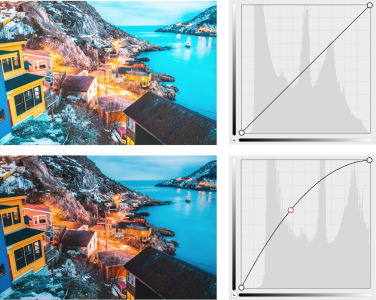
Imagem original (esquerda); a imagem com faixa tonal ajustada (direita)
Os valores dos pixels individuais são plotados ao longo de uma curva de tom que aparece em um gráfico e representa o equilíbrio entre sombras (parte inferior do gráfico), tons médios (meio do gráfico) e destaques (parte superior do gráfico).
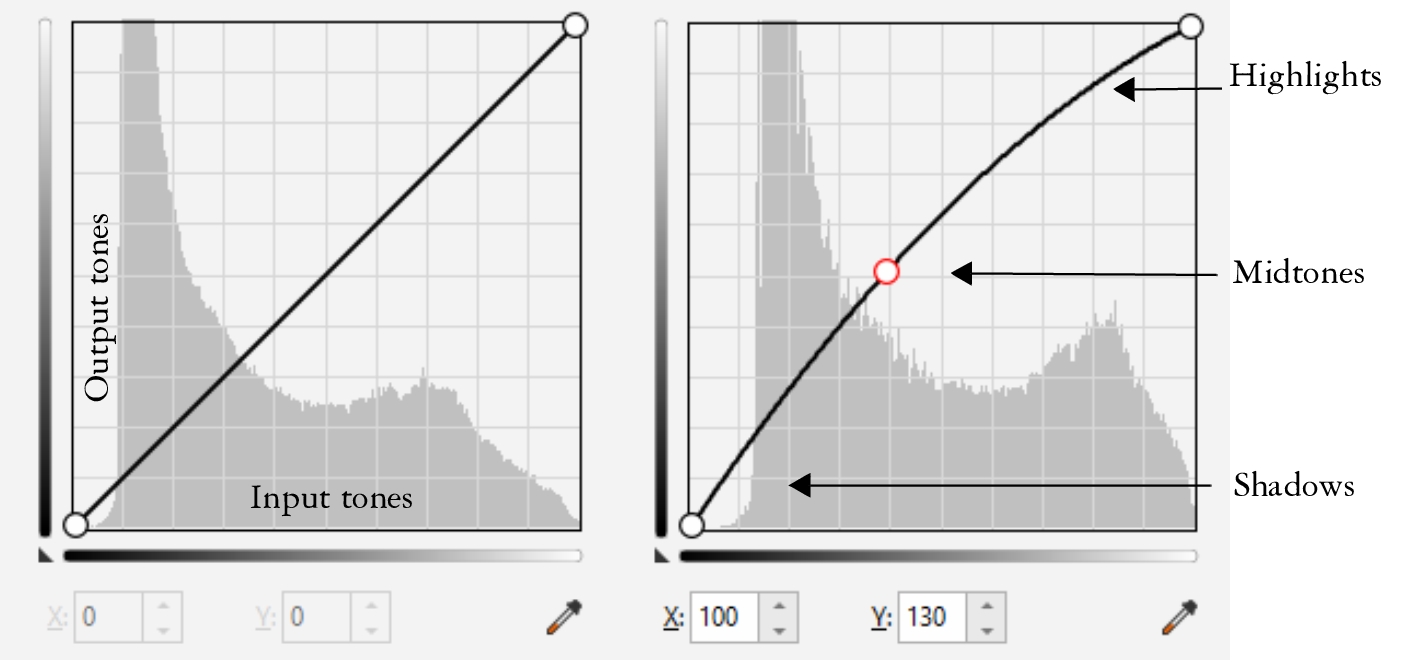
A curva de tons mostra o equilíbrio entre as sombras, tons médios e destaques de uma imagem. (esquerda) A curva de tons de uma imagem antes dos ajustes de tom. (direita) Este exemplo mostra um pequeno ajuste na faixa tonal, no qual os valores de pixels de 100 são substituídos por valores de pixels de 130 para aumentar o brilho das áreas de tons médios.
O eixo x do gráfico representa os valores tonais da imagem original; o eixo y do gráfico representa os valores tonais ajustados. Mover a curva para cima e para a esquerda clareia a imagem e aumenta a cor em qualquer canal; mover a curva para baixo e para a direita escurece a imagem ou diminui a cor de determinado canal. Se você tiver uma imagem com matiz azulado, por exemplo, você pode diminuir o azul na imagem com a seleção do canal Azul da caixa de listagem Canal ativo e mover a curva para baixo e para a direita.
Para ajustar a cor e o tom de uma imagem, arraste a curva de tom de maneira interativa na janela de visualização, adicione um ou mais nós à curva de tom, selecione as áreas na janela de imagens ou aplique uma predefinição. Você pode ajustar vários pontos ao longo de uma curva, para clarear as sombras e escurecer os destaques.
Também é possível salvar ajustes da curva de tom como predefinições para usá-los em outras imagens. Os arquivos da curva de resposta são salvos com a extensão .pst.
Para aplicar o efeito de Curva de tom


 à direita da caixa
Para girar o eixo da grade, clique no botão Inverter  .
.
Para alterar a resolução da grade, pressione Alt e clique na janela de visualização.
Para inverter a curva de tons selecionada, clique em um dos botões Espelhar curva.

O histograma permite exibir a faixa tonal ajustada e avaliar os resultados. Para obter mais informações sobre histogramas, consulte Usar o histograma.