Usar coordenadas do objeto para desenhar e modificar objetos
É possível usar a janela de encaixe Coordenadas para desenhar e modificar formatos e linhas com precisão. A visualização ao vivo na janela de desenho permite ver os efeitos de seus ajustes.
Você pode digitar os valores de coordenadas para especificar a posição, dimensões e ângulo de rotação exatos de um objeto. Também é possível configurar atributos interativamente arrastando na janela de desenho.
Retângulos e quadrados
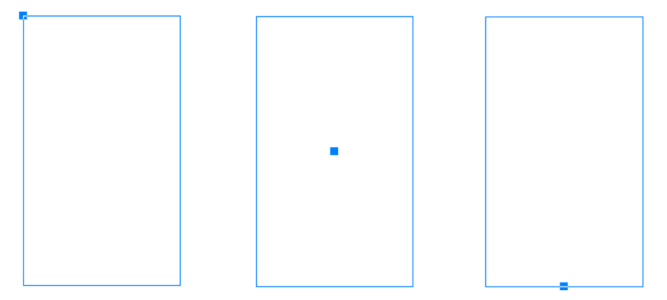
Para desenhar um retângulo com precisão, é possível especificar um ponto de origem, que é um dos nove pontos de um retângulos (quatro pontos de canto, quatro pontos médios e um ponto central). Se você girar o retângulo, o ponto original é usado como o centro de rotação. Também é possível especificar o ângulo de rotação e a largura e altura de um retângulo.
Se o ângulo de rotação for 0 é possível especificar a posição dos cantos inferior esquerdo e superior direito do retângulo.
Para desenhar um quadrado, você pode especificar o ponto de origem, o comprimento de um lado e um ângulo de rotação.
Esquerda: O ponto de origem de um retângulo aparece como um nó azul na visualização ao vivo. É possível selecionar o ponto de canto ou qualquer canto ou ponto médio, como o ponto de origem.
Elipses e círculos
Para desenhar uma elipse com precisão, é possível especificar um ponto de origem, que é um dos nove pontos na caixa limitadora que pode ser desenhada em torno da elipse. O ponto original é usado como o centro de rotação.
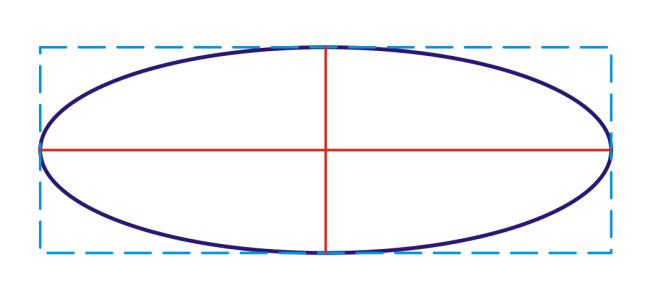
Também é possível especificar os diâmetros da elipse, que são a largura e a altura da caixa delimitadora em torno da elipse, e o ângulo de rotação. Se o ângulo de rotação for 0 é possível especificar a posição exata dos cantos inferior esquerdo e superior direito da caixa delimitadora em torno da elipse.
Para desenhar um círculo, você pode especificar o ponto de origem, o diâmetro e um ângulo de rotação.
Você pode especificar a largura e altura da caixa delimitadora que pode ser desenhada em torno de uma elipse.
Polígonos
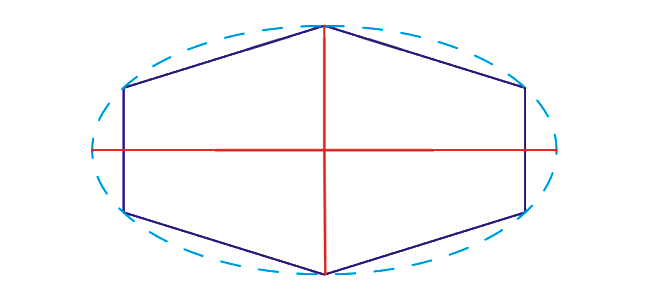
Para desenhar um polígono, você pode especificar o número de lados, o ângulo de rotação ou o centro e diâmetros da elipse delimitadora que pode ser desenhada em torno do polígono. O centro da elipse delimitadora, também conhecido como "centro do polígono", é usado como o centro de rotação.
Também é possível desenhar polígonos regulares com precisão. Todos os lados de um polígono regular são equidistantes. Você pode especificar o comprimento do lado e o ângulo de rotação ou o centro e diâmetros do círculo delimitador que pode ser desenhada em torno do polígono regular.
Você pode especificar os diâmetros da elipse delimitadora que pode ser desenhada em torno do polígono.
Linhas
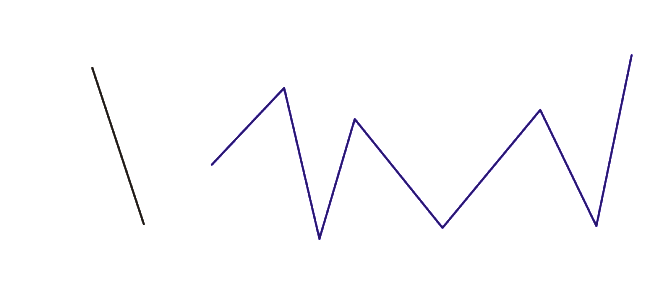
É possível desenhar uma linha reta usando um de dois métodos. Com o primeiro método, você especifica o ponto de início e o ponto de término da linha. Com o segundo método, você especifica o ponto de início e o comprimento da linha, além de um ângulo de rotação.
Você pode criar linhas complexas especificando as coordenadas de vários pontos. Você pode excluir pontos e modificar coordenadas de pontos existentes. Depois de adicionar todos os pontos que deseja, você pode fechar a linha curva conectando seu ponto de início e seu monto de término.
Linhas retas e com vários pontos
Estrelas
Também é possível usar coordenadas para desenhar estrelas e estrelas complexas.
Modificar objetos existentes
É possível usar a janela de encaixe Coordenadas para modificar objetos existentes com precisão. Observe que ao modificar um objeto existente, ele é substituído por um novo. Como um resultado, as transformações e efeitos a seguir aplicados aos objetos originais são perdidos: efeitos de envelope, rotações e efeitos de inclinação. Além disso, qualquer alteração previamente aplicada aos nós em um polígono são perdidas.
Para desenhar ou modificar um retângulo usando coordenadas do objeto

1
Clique em
Janela  Janelas de encaixe Coordenadas
.
Para modificar um retângulo existente, selecione o retângulo.
2
Clique no menu desdobrável
Retângulo 
e selecione
Retângulo.
3
Faça um dos seguintes ajustes:
•
Para configurar o ponto de origem do retângulo, clique em um ponto na área
Origem 
.
•
Para especificar a posição exata do ponto de origem, digite valores nas caixas
x e
y.
•
Para especificar a largura e altura do retângulo, digite valores nas caixas
W e
H.
•
Para especificar apenas a altura ou largura de um retângulo e ajustar automaticamente as outras dimensões proporcionalmente, ative a caixa de seleção
Definir proporcional.
•
Para girar o retângulo em um ângulo especificado, digite um valor na caixa
Ângulo de rotação. O ponto original do retângulo é usado como o centro de rotação.
4
Clique em um dos botões abaixo:
•
Criar objeto — adiciona um novo retângulo na janela de desenho
•
Substituir objeto — substitui o retângulo selecionado por um novo
|
|
|
Desenhe um retângulo especificando a posição exata de seus cantos inferior esquerdo e superior direito |
Na área Caixa delimitadora, digite os valores nas caixas X e Y embaixo da etiqueta Canto inferior esquerdo ou Canto superior direito. Esse método de desenhar retângulos apenas está disponível quando nenhuma rotação está aplicada. |
Configurar os cantos inferior esquerdo e superior direito de um retângulo diretamente na janela de desenho |
Na área Caixa delimitadora, clique em Configurar interativamente o canto inferior esquerdo ou Configurar interativamente o canto superior direito  e clique na janela de desenho. |
Configurar o ponto de origem diretamente na janela de desenho |
Clique no botão Configurar interativamente o ponto de origem e clique na janela de desenho. |
Especificar as dimensões do retângulo diretamente na janela de desenho |
Clique nos botões Configurar interativamente as dimensões  e arraste na janela de desenho. |
Configurar o ângulo de rotação diretamente na janela de desenho |
Clique no botão Configurar interativamente o ângulo  e arraste na janela de desenho. |
Para desenhar ou modificar um quadrado usando coordenadas do objeto
1
Clique em
Janela Janelas de encaixe Coordenadas.
Para substituir um quadrado existente, selecione o quadrado.
2
Clique no menu desdobrável
Retângulo e selecione
Quadrado.
3
Faça um dos seguintes ajustes:
•
Para configurar o ponto de origem do quadrado, clique em um ponto na área
Origem .
•
Para especificar a posição exata do ponto de origem, digite valores nas caixas
x e
y.
•
Para especificar o comprimento de um lado, digite um valor na caixa
Tamanho do objeto.
•
Para girar o quarado em um ângulo especificado, digite um valor na caixa
Ângulo de rotação. O ponto original do retângulo é usado como o centro de rotação.
4
Clique em um dos botões abaixo:
•
Criar objeto — adiciona um novo quadrado na janela de desenho
•
Substituir objeto — substitui o quadrado selecionado por um novo
|
|
|
Configurar o ponto de origem diretamente na janela de desenho |
Clique no botão Configurar interativamente o ponto de origem e clique na janela de desenho. |
Especificar o comprimento do quadrado diretamente na janela de desenho |
Clique no botão Configurar interativamente as dimensões e arraste na janela de visualização. |
Configurar o ângulo de rotação diretamente na janela de desenho |
Clique no botão Configurar interativamente o ângulo e arraste na janela de desenho. |
Para desenhar ou modificar uma elipse usando coordenadas do objeto
1
Clique em
Janela Janelas de encaixe Coordenadas.
Para modificar uma elipse existente, selecione a elipse.
2
Clique no menu desdobrável
Elipse 
e selecione
Elipse.
3
Faça um dos seguintes ajustes:
•
Para configurar o ponto de origem da elipse, clique em um ponto na área
Origem .
•
Para especificar a posição exata do ponto de origem, digite valores nas caixas
x e
y.
•
Para especificar os diâmetros (largura e altura) da elipse, digite valores nas caixas
W e
H.
•
Para especificar apenas um dos diâmetros e ajustar automaticamente o outro proporcionalmente, ative a caixa de seleção
Definir proporcional.
•
Para girar a elipse em um ângulo especificado, digite um valor na caixa
Ângulo de rotação. O ponto original da elipse é usado como o centro de rotação.
4
Clique em um dos botões abaixo:
•
Criar objeto — adiciona uma nova elipse na janela de desenho
•
Substituir objeto — substitui a elipse selecionada por uma nova
|
|
|
Desenhe uma elipse especificando os cantos inferior esquerdo e superior direito da caixa delimitadora em volta da elipse |
Na área Caixa delimitadora, digite os valores nas caixas X e Y embaixo da etiqueta Canto inferior esquerdo ou Canto superior direito. Esse método de desenhar elipses apenas está disponível quando nenhuma rotação está aplicada à elipse. |
Configurar os cantos inferior esquerdo e superior direito da caixa delimitadora de uma elipse diretamente na janela de desenho |
Na área Caixa delimitadora, clique no botão Configurar interativamente o canto inferior esquerdo ou Configurar interativamente o canto superior direito e clique na janela de desenho. |
Configurar o ponto de origem diretamente na janela de desenho |
Clique no botão Configurar interativamente o ponto de origem e clique na janela de desenho. |
Especificar as dimensões da elipse diretamente na janela de desenho |
Clique nos botões Configurar interativamente o diâmetro e arraste na janela de desenho. |
Configurar o ângulo de rotação diretamente na janela de desenho |
Clique no botão Configurar interativamente o ângulo e arraste na janela de desenho. |
Para desenhar ou modificar um círculo usando coordenadas do objeto
1
Clique em
Janela Janelas de encaixe Coordenadas.
Para substituir um círculo existente, selecione o círculo.
2
Clique no menu desdobrável
Elipse e selecione
Círculo.
3
Faça um dos seguintes ajustes:
•
Para configurar o ponto de origem do quadrado, clique em um ponto na área
Origem .
•
Para especificar a posição exata do ponto de origem, digite valores nas caixas
x e
y.
•
Para especificar o diâmetro de um círculo, digite um valor na caixa
Tamanho do objeto.
•
Para girar o círculo em um ângulo especificado, digite um valor na caixa
Ângulo de rotação. O ponto original do círculo é usado como o centro de rotação.
4
Clique em um dos botões abaixo:
•
Criar objeto — adiciona um novo círculo na janela de desenho
•
Substituir objeto — substitui o círculo selecionado por um novo
|
|
|
Configurar o ponto de origem diretamente na janela de desenho |
Clique no botão Configurar interativamente o ponto de origem e clique na janela de desenho. |
Especificar o diâmetro de um círculo diretamente na janela de desenho |
Clique no botão Configurar interativamente o diâmetro e arraste na janela de desenho. |
Configurar o ângulo de rotação diretamente na janela de desenho |
Clique no botão Configurar interativamente o ângulo e arraste na janela de desenho. |
Para desenhar ou modificar um polígono usando coordenadas do objeto
1
Clique em
Janela Janelas de encaixe Coordenadas.
Para modificar um polígono existente, selecione o polígono.
2
Clique no menu desdobrável
Polígono 
e selecione
Polígono.
3
Na área
Polígono, digite um valor na caixa
Pontos ou lados.
4
Faça um dos seguintes ajustes:
•
Para girar o polígono em um ângulo especificado, digite um valor na caixa
Ângulo de rotação.
•
Para especificar o centro do polígono, digite valores nas caixas
X e
Y na área
Caixa delimitadora. O centro do polígono é o centro da elipse delimitadora que pode ser desenhada em torno do polígono. O centro do polígono é usado como o centro de rotação.
•
Para especificar os diâmetros da elipse delimitadora em torno do polígono, digite valores nas caixas
W e
H na
Caixa delimitadora.
•
Para especificar apenas um diâmetro e ajustar automaticamente o outro proporcionalmente, ative a caixa de seleção
Definir proporcional.
5
Clique em um dos botões abaixo:
•
Criar objeto — adiciona um novo polígono na janela de desenho
•
Substituir objeto — substitui o polígono selecionado por um novo
|
|
|
Configurar o ângulo de rotação diretamente na janela de desenho |
Clique no botão Configurar interativamente o ângulo e arraste na janela de desenho. |
Configurar o centro do polígono diretamente na janela de desenho |
Clique no botão Configurar interativamente o centro do polígono e clique na janela de desenho. |
Especificar os diâmetros da elipse delimitadora diretamente na janela de desenho |
Clique nos botões Configurar interativamente o diâmetro e arraste na janela de desenho. |
Para desenhar ou modificar um polígono regular usando coordenadas do objeto
1
Clique em
Janela Janelas de encaixe Coordenadas.
Para modificar um polígono existente, selecione o polígono.
2
Clique no menu desdobrável
Polígono e selecione
Polígono regular.
3
Na área
Polígono regular, digite um valor na caixa
Pontos ou lados.
4
Digite um valor na caixa
Comprimento lateral.
5
Faça um dos seguintes ajustes:
•
Para girar o polígono em um ângulo especificado, digite um valor na caixa
Ângulo de rotação.
•
Para especificar o centro do polígono, digite valores nas caixas
X e
Y na área
Caixa delimitadora.
•
Para especificar o diâmetro do círculo em torno do polígono, digite um valor na caixa
Tamanho do objeto.
6
Clique em um dos botões abaixo:
•
Criar objeto — adiciona um novo polígono na janela de desenho
•
Substituir objeto — substitui o polígono selecionado por um novo
|
|
|
Configurar o comprimento lateral diretamente na janela de desenho |
Clique no botão Configurar interativamente as dimensões e arraste na janela de visualização. |
Configurar o ângulo de rotação diretamente na janela de desenho |
Clique no botão Configurar interativamente o ângulo e arraste na janela de desenho. |
Configurar o centro do polígono diretamente na janela de desenho |
Clique no botão Configurar interativamente o centro do polígono e clique na janela de desenho. |
Especificar o diâmetro do círculo delimitador diretamente na janela de desenho |
Clique no botão Configurar interativamente o diâmetro e arraste na janela de desenho. |
Para desenhar ou modificar uma linha reta usando coordenadas do objeto
1
Clique em
Janela Janelas de encaixe Coordenadas.
Para modificar uma linha existente, selecione a linha.
2
Clique no botão
Linha de 2 pontos 
.
3
Para especificar o ponto de início e o ponto de término das réguas
x e
y, digite valores nas caixas
X e
Y nas áreas
Ponto final e
Ponto inicial.
Na visualização ao vivo, o ponto de início é destacado.
4
Clique em um dos botões abaixo:
•
Criar objeto — adiciona uma nova linha na janela de desenho
•
Substituir objeto — substitui a linha selecionada por uma nova
|
|
|
Desenhar uma linha reta especificando seu ponto de início, comprimento e ângulo de rotação |
Digite valores nas caixas Ponto inicial X e Y. Na área Tamanho do objeto, digite um valor na caixa Comprimento da linha. Em seguida, digite um valor na caixa Ângulo de rotação. |
Configurar o ponto de início e o ponto de término direito de uma linha diretamente na janela de desenho |
Clique em um dos botões Configurar interativamente o ponto e clique na janela de desenho. |
Configurar o comprimento da linha diretamente na janela de desenho |
Na área Tamanho do objeto, clique no botão Configurar interativamente o comprimento da linha e arraste na janela de desenho. |
Configurar o ângulo de rotação diretamente na janela de desenho |
Na área Tamanho do objeto, clique no botão Configurar interativamente o ângulo e arraste na janela de desenho. |
Para desenhar ou modificar uma linha com vários pontos usando coordenadas do objeto
1
Clique em
Janela Janelas de encaixe Coordenadas.
Para substituir uma linha existente por uma nova, selecione a linha.
2
Clique no botão
Curva de vários pontos 
.
3
Clique no botão
Adicionar ponto 
.
4
Faça um dos seguintes ajustes:
•
Para especificar a posição exata do ponto ao longo das réguas x e y, digite valores nas caixas
X e
Y.
•
Para adicionar outro ponto, clique no botão
Adicionar ponto e digite os valores nas caixas
X e
Y.
5
Depois de especificar todos os pontos necessários, clique em uma das seguintes opções:
•
Criar objeto — adiciona uma nova linha na janela de desenho
•
Substituir objeto — substitui a linha selecionada por uma nova
|
|
|
Especificar a posição de um ponto diretamente na janela de desenho |
Clique em um ponto na janela de encaixe Coordenadas. Clique no botão Configurar interativamente o ponto e clique na janela de desenho. |
|
|
Selecione um estilo na janela de encaixe Coordenadas e clique no botão Excluir ponto  . |
Conectar o ponto de início ao ponto de término de uma linha |
Clique no botão Fechar automaticamente/abrir curva  . |

Use os atalhos de teclado a seguir para criar rapidamente uma linha com vários pontos.
•
Para adicionar um ponto, clique na área
Pontos e pressione
Inserir.
•
Para excluir um ponto selecionado, pressione
Excluir.
•
Para ativar a caixa
X ou
Y de um ponto selecionado, pressione
F2.
•
Para procurar nas caixas
X e
Y dos pontos disponíveis, selecione uma caixa e pressione
Tab repetidamente.
•
Para procurar para trás nas caixas
X ou
Y dos pontos disponíveis, selecione uma caixa e pressione
Shift + Tab repetidamente.
•
Para ativar o botão
Configurar interativamente o ponto, clique duas vezes em um ponto na janela de encaixe.
Para desenhar ou modificar uma estrela ou uma estrela complexa usando coordenadas do objeto
1
Clique em
Janela Janelas de encaixe Coordenadas.
Para substituir uma estrela existente por uma nova, selecione a estrela.
2
Clique no botão
Estrela 
ou
Estrela complexa 
.
3
Especifique as configurações desejadas.
4
Clique em um dos botões abaixo:
•
Criar objeto — adiciona uma nova estrela na janela de desenho
•
Substituir objeto — substitui a estrela selecionada por uma nova