Применение эффектов искажения
Для объектов форм можно применить три типа эффектов искажения.
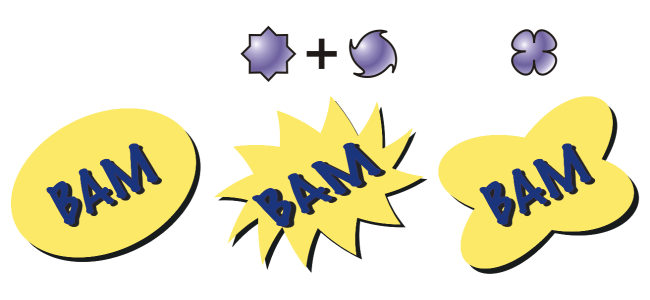
Слева направо: Исходное изображение, применены искажения застежки-молнии и кручения, применено искажение растяжения
После искажения объекта эффект можно изменить путем смещения центра искажения. Эта точка определяется маркером в форме ромба, вокруг которого применяется искажение. Действие этого эффекта напоминает циркуль, в котором карандаш перемещается вокруг неподвижной точки. Центр искажения можно разместить в любом месте в окне рисования или в центре объекта, чтобы искажение распределялось равномерно, а форма объекта изменялась относительно его центра.
Более заметный эффект можно обеспечить, применив для уже искаженного объекта новое искажение. Исходный эффект искажения сохранится, если, например, применить искажение в форме застежки-молнии поверх искажения в виде кручения. Приложение CorelDRAW также позволяет удалять и копировать эффекты искажения.
Искажение объекта

 .
.


Для искаженных объектов эффекты можно применять повторно.

Искажение можно расположить по центру, нажав кнопку Искажение в центре  на панели свойств.
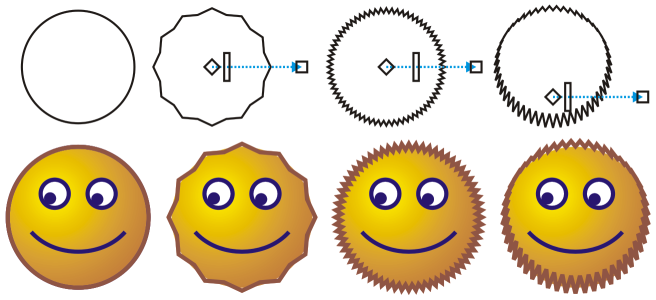
Для изменения эффекта искажения можно использовать интерактивные векторные элементы управления. Вверху слева: для окружности применен эффект застежки-молнии. Вверху справа: применен эффект застежки-молнии с более высоким значением частоты (большее число пиков). Внизу: результаты применения эффекта застежки-молнии.
Удаление искажения

При таком удалении искажения удаляется только последнее примененное искажение.
Кроме того, искажение для выбранного объекта можно удалить, нажав кнопку Удалить искажение на панели свойств.
Копирование искажения
Кроме того, для копирования эффекта можно использовать инструмент Пипетка  . Дополнительные сведения см. в разделе Копирование эффектов из одного объекта в другой.