Применение растровых эффектов
Выбирать растровые эффекты можно с помощью меню Эффекты и вкладки Эффекты в окне настройки Свойства. Доступные в приложении эффекты см. в разделе Категории специальных эффектов.
Перед применением эффекта его можно настроить. Во всех диалоговых окнах эффектов есть окно предварительного просмотра, которое позволяет просматривать проекты в режиме реального времени при изменении настроек эффектов. Изображение можно панорамировать в новую область, увеличивать или уменьшать, а также можно выбирать способ отображения графического изображения в окне предварительного просмотра для оценки внесенных изменений. При изменении настроек эффекта изображение по умолчанию отображается в окне рисования для предварительного просмотра в режиме реального времени.
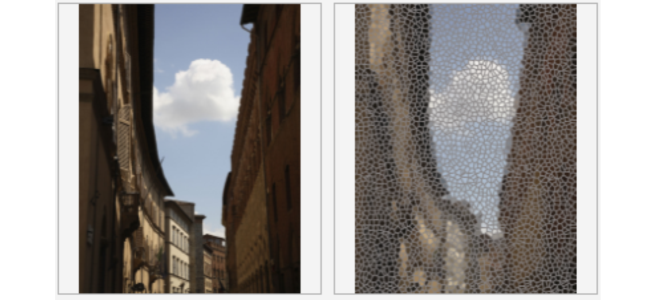
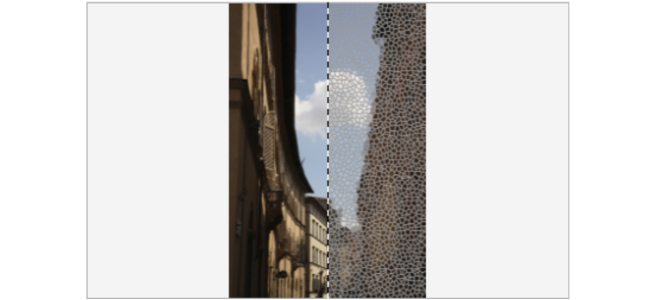
Предварительный просмотр до и после полного (вверху) и разделенного (внизу) изображений особенно полезен для отслеживания изменений и понимания влияния различных настроек на изображение.
Растровый эффект можно применить к одному или нескольким объектам, группе объектов и области изображения.
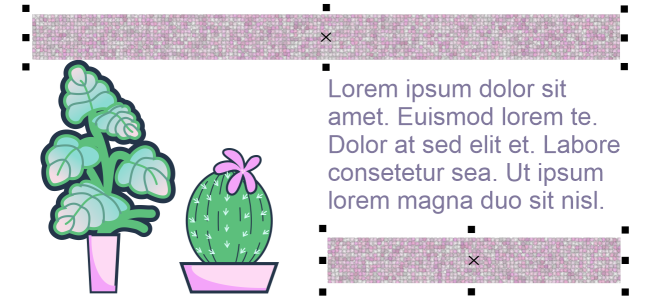
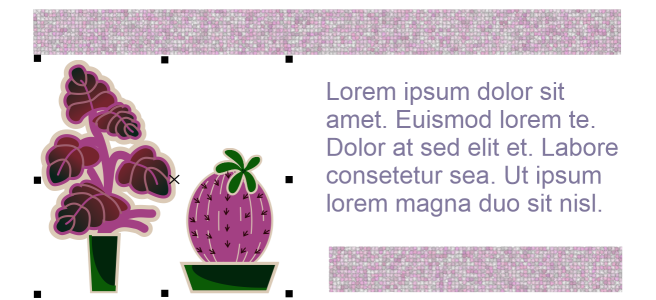
Растровый эффект применен к двум выбранным объектам (сверху) и к группе объектов (снизу).
Для применения растрового эффекта к области изображения выберите инструмент рисования, нарисуйте замкнутую фигуру, чтобы выбрать необходимую область, преобразуйте фигуру в линзу и затем примените эффект к линзе. Для получения дополнительных сведений об использовании линз см. раздел Линзы.
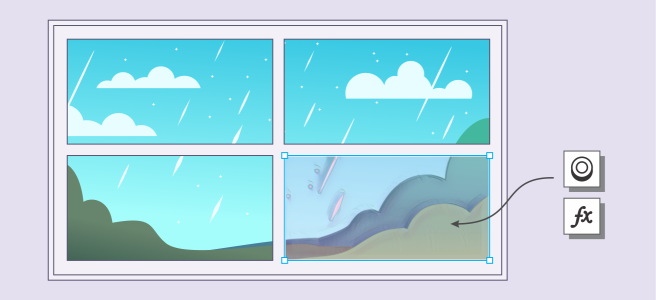
Растровый эффект применен к области изображения. Линза определяет границы области изображения, к которым применяется эффект и защищает область от эффекта.
После применения растровый эффект будет отображаться в окне настройки Свойства. Вкладка Эффекты в окне настройки Свойства — это централизованное место для применения эффектов без нарушения структуры, где можно быстро корректировать настройки и экспериментировать с ними без ограничений. Можно отображать и скрывать специальные эффекты, редактировать примененные эффекты и применять к одному объекту несколько специальных эффектов. Кроме того, можно изменить порядок применения специальных эффектов, а также удалить специальный эффект. Эффекты имеют накопительный характер; при применении каждого эффекта они накладываются поверх предыдущего эффекта. Эффекты отображаются на вкладке Эффекты в том порядке, в котором они применяются, причем последний добавленный эффект отображается в верхней части списка. Эффекты также можно сгладить для постоянного применения изменений.
При применении растрового эффекта к объекту растровой графики CorelDRAW автоматически добавляет границы вокруг растрового изображения, чтобы эффект распространился на все изображение. Отключение параметра автоматического расширения отрезает эффект на кромках изображения. Например, при применении эффекта размытости по Гауссу к прямоугольнику обрезаются углы.
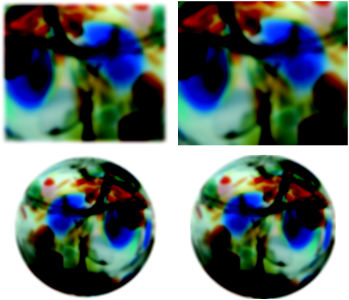
Размытость по Гауссу с авторасширением (слева); Размытость по Гауссу без авторасширения (справа)
Чтобы использовать пользовательский размер границы, отключите автоматическое расширение и вручную укажите размеры увеличенного растрового изображения.
CorelDRAW позволяет отслеживать, записывать и автоматизировать операции по работе со специальными эффектами. Дополнительные сведения см. в разделе Автоматизация задач с помощью макросов и сценариев.
Добавление подключаемых фильтров в CorelDRAW обеспечивает дополнительные функции и эффекты, которые можно использовать для редактирования изображений. Подключаемые фильтры можно добавлять и удалять, если они больше не нужны.
Применение растрового эффекта к объекту

 и выполните задачу из следующей таблицы.
 , перетаскивайте изображение, пока необходимая область не будет видна.
 или
или  , щелкните пространство в окне предварительного просмотра.
 .
. .
. .
. и перетащите разделитель разделенного вида в центре окна влево или вправо.
Некоторые эффекты применимы только к изображениям RGB. Если изображение имеет неподдерживаемый цветовой режим, приложение преобразует его в режим RGB (24 бита).

Доступные в приложении растровые эффекты см. в разделе Категории специальных эффектов.
При изменении настроек эффекта скорректированное изображение по умолчанию отображается в окне рисования. Чтобы отключить предварительный просмотр в режиме реального времени, снимите флажок Просмотр.
Примененные к объекту эффекты можно копировать. Дополнительные сведения см. в разделе Копирование эффектов из одного объекта в другой.
Можно изменять степень видимости эффектов, примененных к объекту. Дополнительные сведения см. в разделе Работа с растровыми эффектами.
Кроме того, можно применить эффект к выбранному объекту, выполнив одно из следующих действий.
 Окна настройки Свойства), нажмите кнопку Добавить эффект
  , выберите категорию эффектов и нажмите на эффект.
 в окне настройки Объекты (Окно Окна настройки Объекты), выберите категорию эффектов и нажмите на эффект.
Применение растрового эффекта к области изображения
Форму линзы можно изменить с помощью любых инструментов редактирования форм и кривых. Дополнительные сведения об изменении формы объектов см. в разделе Формирование объектов.
Выполните размытие краев линзы, чтобы она равномерно перетекала в композицию. Дополнительные сведения о размытии см. в разделе Края размытого объекта.
К линзе можно применить несколько эффектов. Нажмите кнопку Добавить эффект на вкладке Эффекты в окне настройки Свойства и выберите в меню необходимый эффект. Повторите этот шаг для добавления всех необходимых эффектов. Эффекты отображаются на вкладке Эффекты в том порядке, в котором они применяются, причем последний добавленный эффект отображается в верхней части списка.
По умолчанию каждый новый объект, создаваемый с помощью инструментов «Рисование», «Прямоугольник» и «Эллипс», обладает черным абрисом. При необходимости абрис можно удалить. Дополнительные сведения см. в разделе Удаление абриса объекта.
При преобразовании векторного объекта в линзу справа от объекта в окне настройки Объекты появляется значок линзы  .
.
Работа с растровыми эффектами
Окна настройки Свойства), выберите вкладку Эффекты и выполните любую задачу из следующей таблицы. .
. .
.При нажатии на значок Отобразить/Скрыть  на вкладке Эффекты в окне настройки Свойства изменяется видимость отдельных эффектов, в то время как при нажатии на значок Отобразить/Скрыть эффекты
  в окне настройки Объекты изменяется видимость всех эффектов, примененных к объекту. Кроме этого, переопределяются настройки видимости отдельных эффектов, которые могли быть заданы на вкладке Эффекты в окне настройки Свойства.
Также можно скрывать или отображать эффекты с помощью значка переключения Отобразить/Скрыть эффекты в окне настройки Объекты (Окно Окна настройки Объекты). Для скрытия или отображения эффектов нескольких объектов выберите эти объекты и нажмите на значок переключения Отобразить/Скрыть эффекты .
Эффекты разглаживания
Увеличение растрового изображения вручную
Увеличить растровое изображение Вручную увеличить растровое изображение.Для автоматического увеличения всего растрового изображения выберите Растровые изображения Увеличить растровое изображение Авторасширение растрового изображения.
Указание настроек по умолчанию для увеличения растрового изображения
Добавление подключаемого фильтра
Чтобы удалить подключаемый фильтр, щелкните папку, содержащую данный фильтр, в списке Папки подключаемых модулей и нажмите кнопку Удалить.