Импорт и вставка текста
Текст можно импортировать в новый или существующий документ. Благодаря этому можно подготовить текст в текстовом редакторе, а затем добавить его в документ CorelDRAW. CorelDRAW поддерживает следующие форматы текстовых файлов:
При импорте или вставке текста можно сохранить или сбросить шрифты и форматирование. Сохранение шрифтов обеспечивает сохранение исходного шрифта импортированного и вставленного текста. Сохранение форматирования обеспечивает сохранение такой информации, как сведения о маркерах и столбцах. Если выбрать сброс шрифтов и форматирования, к импортированному или вставленному тексту применяются свойства выбранного текста. Если текст не выбран, к импортированному или вставленному тексту применяются свойства шрифта и форматирования по умолчанию. Для получения дополнительных сведений об импорте файлов см. раздел Импорт файлов. Для получения дополнительных сведений о вставке см. раздел Вставка объекта в рисунок.
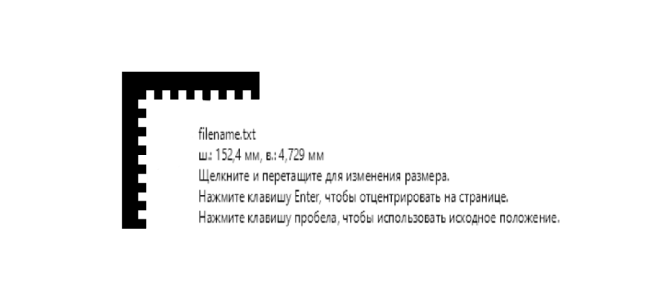
Курсор импорта текста позволяет разместить текст на странице документа.
Текст можно импортировать в выбранный текстовый фрейм или, если текстовый фрейм не выбран, импортированный текст автоматически вставляется в новый текстовый фрейм в окне документа. По умолчанию текстовые фреймы сохраняют одинаковый размер независимо от добавленного в них объема текста. Любой текст, выходящий за границы фрейма, будет скрыт и отображаться красным цветом до тех пор, пока фрейм не будет увеличен или связан с другим текстовым фреймом. Размер текста можно отрегулировать так, чтобы текст полностью помещался во фрейме. Дополнительные сведения см. в разделе Объединение и связь рамок простого текста.
Импорт текста в документ

 и расположите курсор в то место текстового фрейма, куда необходимо импортировать текст.
Для получения дополнительных сведений об импорте определенного формата файла см. раздел Поддерживаемые форматы файлов.
Вставка текста в документ
Если требуется сохранить шрифты, но импортируемый текст использует шрифт, который не установлен на компьютере, система Сопоставление шрифтов PANOSE предложит в замену другой шрифт. Дополнительные сведения см. в разделе Подстановка шрифтов.
Кроме того, для импортируемого текста можно задать параметры переноса. Для получения дополнительных сведений о параметрах переноса см. раздел Перенос текста.

Если при каждом импорте или вставке текста требуется использовать одни и те же параметры форматирования, установите флажок Больше не показывать это предупреждение. Чтобы повторно активировать это предупреждение, щелкните Инструменты  Параметры CorelDRAW, выберите в области слева Предупреждения в появившемся диалоговом окне и установите флажок Импорт и вставка текста.