Соединение кривых
Можно соединять кривые и сегменты линий для создания более сложных кривых, а также замкнутых объектов. Форма соединяющих линий зависит от выбранного режима. Расширить, Фаска, Скругление или Кривая Безье.
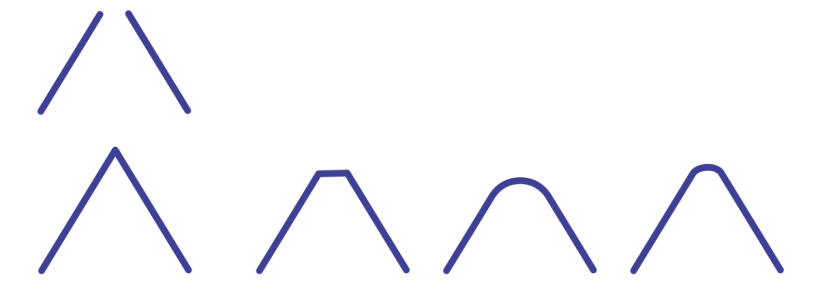
Линии в верхнем левом углу соединены с использованием разных режимов. Режимы слева направо: «Расширить», «Фаска», «Скругление» и «Кривая Безье».
Кроме того, можно задать допуск зазора, который является максимальным расстоянием между конечными точками, которое можно соединить. Если точки находятся дальше, чем указано в допуске зазора, их нельзя соединить.
При соединении кривых к итоговой кривой переходят свойства последнего выбранного объекта.
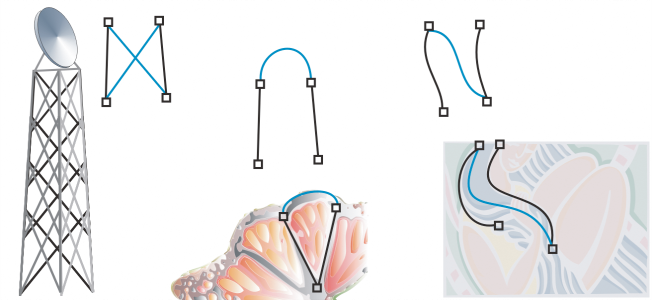
Соединение кривых и линий может служить началом для более сложных рисунков.
Соединение кривых

 .
.
Нельзя соединить внутренние точки, возможно соединение только конечных точек.
Если координаты соединяемых точек разные, точки продлеваются до пересечения.

Можно также соединить внутренние контуры в группе объектов.
Линии можно также выбрать, выделив рамкой. Если линии выделены рамкой, используются свойства нижнего объекта на слое. Чтобы увидеть объект, находящийся в самом низу, откройте окно настройки Объекты, выбрав пункт Окно  Окна настройки Объекты.