Векторная мозаика (эффект «Пуантилизм»)
Эффект «Пуантилизм» позволяет создавать высококачественную векторную мозаику из любого количества векторных или растровых объектов. Этот эффект предоставляет все необходимые инструменты и идеи для создания изумительных изображений, будь то высокоточный растровый узор или художественный эффект в стиле пуантилизма.

Векторная мозаика, созданная с помощью расширения «Пуантилизм»
Векторные мозаики, созданные с помощью расширения «Пуантилизм», идеально подходят для проектов рекламы на транспорте и оформления окон. Благодаря множеству параметров пользователи могут настроить свои проекты до мельчайших деталей.
Создание векторной мозаики


Детальная настройка векторной мозаики
Используйте следующие параметры в окне настройки Пуантилизм для детальной настройки векторной мозаики.
Плотность: С помощью этого параметра можно настроить количество элементов мозаики в одном квадратном дюйме.
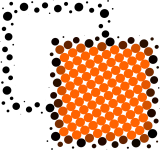
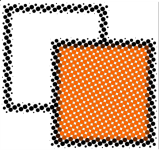

Масштаб: Этот параметр позволяет настроить размер элементов мозаики, увеличивая или уменьшая их масштаб. Если масштабный коэффициент превышает единицу (значение по умолчанию), размер элементов мозаики увеличивается. Если же он меньше единицы, размер уменьшается.
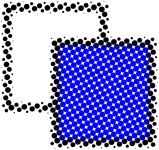
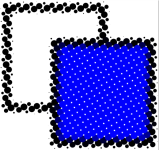
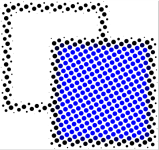
Угол поворота растра: С помощью этого параметра можно поворачивать каждый ряд мозаики на указанный угол относительно горизонтальной оси. При положительных значениях угла ряды мозаики поворачиваются против часовой стрелки.
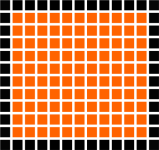
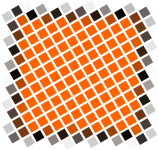
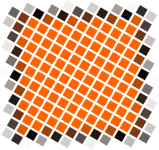
Сохранить оригинал: Если установить флажок Сохранить оригинал, исходное изображение будет сохранено, а результат преобразования (векторная мозаика) будет выведен поверх него. Если снять этот флажок, исходное изображение будет автоматически удалено после создания мозаики.
Ограничить цвета: Установите этот флажок, чтобы настроить число цветов, используемых для создания мозаики. Чтобы указать максимальное число цветов в итоговом изображении, введите значение в поле Количество.


Для создания уникальной мозаики доступно несколько алгоритмов отслеживания.
Параметр Метод позволяет выбрать способ обработки исходного изображения. Доступно три метода отслеживания: «Однородная мозаика (белый матовый фон)», «Изменение размера 1 (непрозрачность)» и «Изменение размера 2 (яркость)».

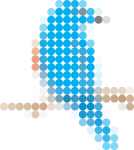

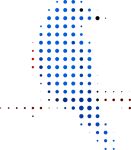
С помощью параметра Слияние соседних объектов можно указать максимальное количество элементов мозаики одного цвета, которые будут объединяться в один элемент. Эта операция имеет эффект только при наличии достаточного свободного места.

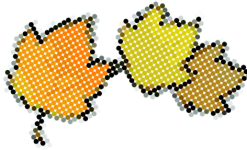
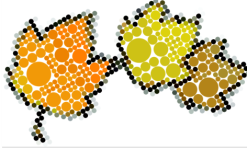
Параметр Объединение перекрывающихся позволяет объединить пересекающиеся элементы мозаики. Если установить этот флажок, элементы мозаики в итоговом изображении будут сгруппированы по цветам. Если флажок снять, в изображении сохранится больше деталей.

В списке Фигура можно выбрать одну из стандартных форм элементов мозаики, например круг или квадрат. Чтобы настроить пользовательскую форму элементов мозаики, выполните следующие действия.