文件色盤
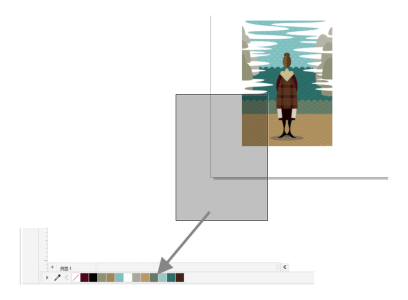
在開始新繪圖時,繪圖視窗左下角會顯示一個固定式空白色盤,稱為文件綜合面板。每次在繪圖中使用色彩時,該色彩會自動新增至「文件」色盤。但是,如果您比較想要控制新增至「文件」色盤的色彩,則可以停用自動更新,然後手動新增色彩。
當手動新增色彩時,您可以從色盤、外部影像或色彩選取器中選擇色彩。此外,您還可以從輸入的影像或物件新增色彩。您也可以將現有繪圖中的所有色彩新增至「文件」色盤。
當您開啟利用 CorelDRAW X4 或舊版程式建立的文件時,只能將自訂特別色與最多 100 個舊版色彩樣式新增至「文件」色盤。舊版樣式會當作一般色彩新增至色盤。
您可以移除個別色彩或重新整理色盤來一次移除所有未用的色彩,以清除任何不想要或未使用色彩的文件綜合面板。
文件綜合面板會自動與文件一起儲存。如果將 .cdr 檔案重新命名為 .zip,「文件」色盤 (DocumentPalette.xml) 會包含在 .zip 套件中。
顯示或隱藏文件綜合面板


停用自動新增色彩至文件綜合面板
 ,然後按一下「
您也可以停用自動新增色彩,方法是按一下「工具」 「選項」「自訂」,按一下出現在對話方塊左窗格的「色盤」,然後取消勾選「自動更新文件色盤」核取方塊。
手動新增色彩至文件色盤
 ,然後按一下影像中的色彩。
拖曳大多數的向量物件時,您會將所有的物件色彩都新增至色盤。拖曳點陣圖時,您可以指定想要新增至色盤的色彩數目。如果物件包含漸層填色、材質填色或花紋填色,則僅會支援填色建立期間所定義的色彩。不支援 PostScript 填色中的色彩。
將現有繪圖中的色彩新增至文件色盤
如果繪圖是使用前一版 CorelDRAW 建立,且包含自訂特別色,這些特別色會出現在「文件」色盤中。
如果文件中包含向量式與點陣圖影像,且您只想要將向量影像中的色彩新增至文件色盤,請在「從點陣圖新增色彩」對話方塊中,指定 0。
移除文件綜合面板中的色彩