編輯色彩樣式


您可以編輯個別色彩樣式或協調中的色彩樣式。

當您編輯協調時,可以透過保留色彩樣式之間的關係來同時編輯色彩樣式,或是修改協調內的個別色彩樣式。

當您變更漸層中的主色彩樣式的色相時,其所有衍生陰影均會根據新色相、原始彩度和亮度的值進行更新。

協調規則

您可以將規則套用至色彩協調,根據預先決定的邏輯來偏移所有色彩,並建立各種色彩結構 (組合)。您在色彩協調中選取的色彩會視為基礎色彩,並做為在色輪上定位其餘色彩時的參考。

您也可以使用協調規則從頭開始建立色彩協調。所產生的色彩協調包含五種根據所選規則隨機建立的色彩,其基礎色彩就是在協調樣本清單中選取的色彩。
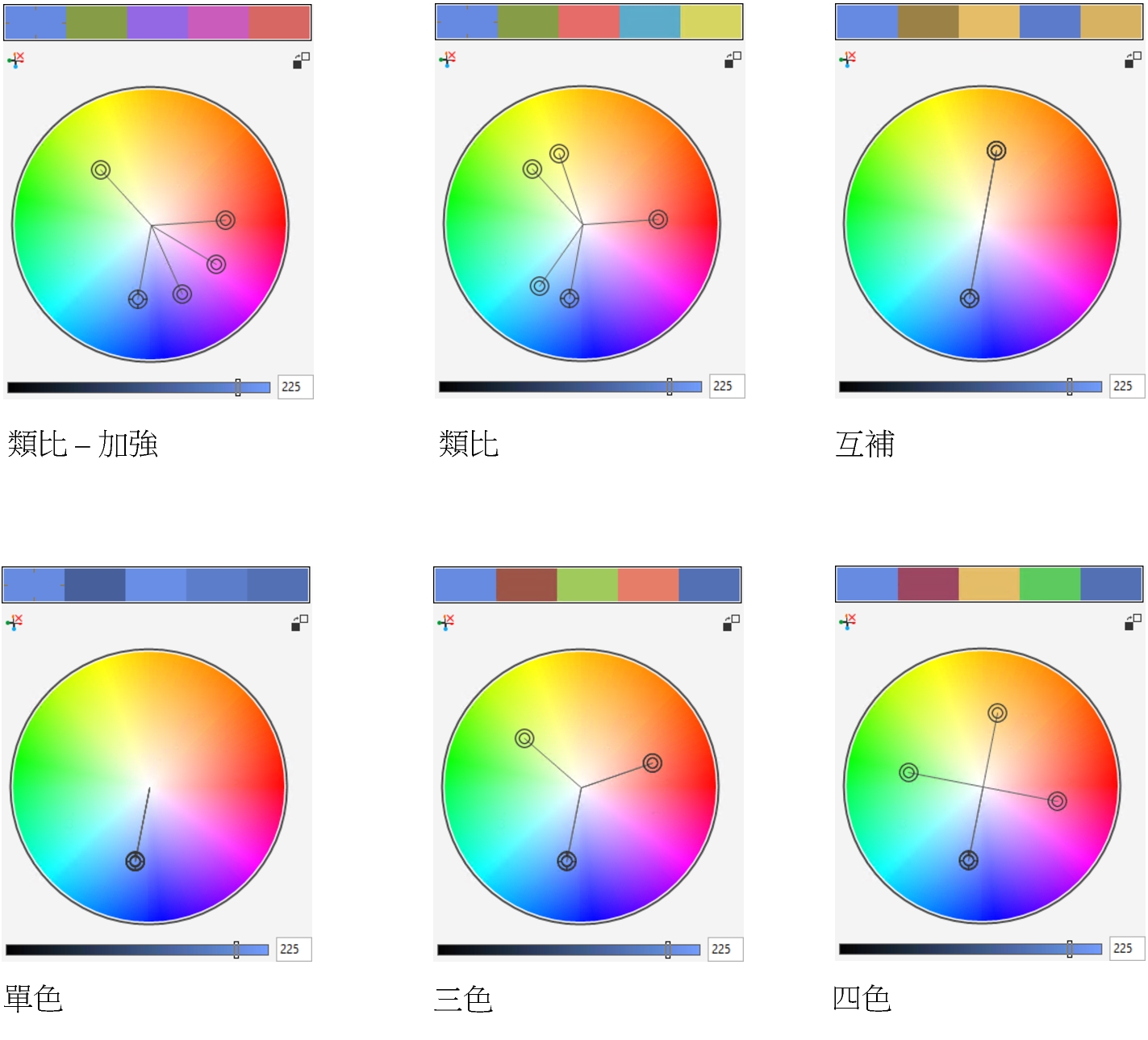
有下列協調規則可供使用。

類比 — 包括在色輪上彼此相鄰的色彩,用以建立清晰平順的色彩結構
類比 – 加強 — 類似「類比」規則,但除了相鄰色彩之外,還包括互補 (對比) 色彩
互補 (也稱為「對比」) — 平衡基礎色彩與色輪上位置相對的色彩。暖色與冷色是為了讓色彩結構鮮明且飽滿而建立。
單色 — 包括單一色彩的變化,用以建立柔和的色彩結構
四色 — 由一組兩個色彩及這兩個色彩在色輪上的互補色所組成。此規則通常可建立用色大膽的色彩協調,使用時必須謹慎規劃。
三色 — 平衡基礎色彩與接近色輪另一端的色彩,形成一個三角形。此協調規則通常可建立軟對比色彩結構。

使用協調規則從頭建立的色彩協調範例

協調資料夾上的圖示會顯示以不同協調規則為基礎的色彩協調。由上而下:「類比 - 加強」、「類比」、「互補」、「單色」、「四色」及「三色」。

編輯色彩協調

您可以利用多種方式編輯色彩協調:移除先前套用的協調規則、以色輪上的相對色彩取代基礎色彩、將色彩移到色輪上的不同色臂,以及在色輪上拖曳色彩協調。

您可以從多個色彩協調中選取色彩,並同時編輯。此功能可讓您在不移除規則的情況下,同時編輯多個以規則為基礎的色彩協調。

此外,您現在也可以從「色彩樣式」泊塢視窗中,將色彩樣式轉換成灰階色彩模式。

編輯色彩樣式

反回頂部
1 按一下「視窗泊塢視窗色彩樣式」。
2 在「色彩樣式」泊塢視窗中,選取個別色彩樣式或協調中的色彩樣式。
3 在「色彩編輯器」或「協調編輯器」中,使用任一個可用的控制項來編輯色彩樣式:「滴管」工具、色彩檢視器、滑棒及色盤。
若要取得有關選擇色彩的更多資訊,請參閱色彩.


您也可以執行下列操作:
重新命名色彩樣式
在「色彩樣式」泊塢視窗中選取色彩樣式,然後在泊塢視窗頂端的名稱方塊中鍵入新名稱。
將色彩樣式轉換成不同色彩模式
按一下「轉換」按鈕,然後從彈出式功能表中選擇色彩模式。
將色彩樣式轉換成特別色
按一下「轉換」按鈕,然後選擇「轉換成特別色」。

編輯色彩協調

反回頂部
1 按一下「視窗泊塢視窗色彩樣式」。
2 在「色彩樣式」泊塢視窗中,按一下協調資料夾。
3 請執行下列任何其中一項:
在「協調編輯器」中,按一下選取器環圈,然後拖曳即可編輯協調中的色彩樣式。若要限制選取器環圈的移動,請按住 Ctrl ,同時拖曳選取器環圈,以保持原本的彩度;或按住 Shift 鍵,以保持原本的色相。
在「色彩編輯器」中,使用任一個可用的控制項來選擇色彩:「滴管」工具、色彩檢視器、滑棒及色盤。若要取得有關選擇色彩的更多資訊,請參閱色彩.
4 在「協調編輯器」中,移動「亮度」滑棒以變更色彩濃淡。
如果您要指定精確的濃淡,請在「亮度」方塊中鍵入數值。

*

若要編輯協調中的個別色彩樣式,請在協調資料夾中按一下色彩樣式的樣本,或是在「協調編輯器」中按一下色彩樣式的選取器環圈或樣本,即可選取樣式。

您可以重新調整「色彩協調」區域大小,讓您不需要藉由指向抓取區域來捲動的方式,就可以檢視可用的色彩協調,當游標變為雙向箭頭符號時,就可以拖曳窗格的邊緣。

您可以拖曳色彩樣本以重新排序色彩協調。

將規則套用至色彩協調

反回頂部
1 按一下「視窗泊塢視窗色彩樣式」。
2 在「色彩樣式」泊塢視窗中,按一下協調資料夾。
3 從「協調規則」清單方塊中選擇規則。


您也可以執行下列操作:
從頭開始建立以規則為基礎的色彩協調
確定未選取任何色彩樣式,然後從「協調規則」清單方塊中,選擇規則。
變更協調規則時,請平均分布色彩
確定已啟用「分佈色彩」按鈕 ,然後從「協調規則」清單方塊中,選擇協調規則。
色彩會沿著色輪上的色臂平均分佈,如此可徹底變更色彩。
停用「分佈色彩」按鈕時,色彩協調中的色彩關係會維持不變。

*

您可以從「協調規則」清單方塊中,選擇「自訂」,來移除先前套用的規則或啟動新的協調資料夾。

編輯色彩協調

反回頂部
1 按一下「視窗泊塢視窗色彩樣式」。
2 在「色彩樣式」泊塢視窗中,按一下色彩協調中的色彩樣式。
3 在「協調編輯器」中,執行下列任一工作。


若要
執行下列步驟
從色彩協調中移除規則
按一下「移除協調規則」按鈕
變更為色輪上的相對色彩
按一下「切換至相對色彩」按鈕
將色彩移到其他色臂
按住 Alt,將選取器環圈拖曳到其他色臂。
以「互補」、「四色」或「三色」協調規則為基礎的色彩協調,以及自訂色彩協調,都提供此功能。
同時編輯多個色彩協調
按住 Ctrl 鍵,再按一下想要的色彩樣式,然後拖曳「協調編輯器」中的選取器環圈。
將色彩樣式轉換成灰階色彩模式
按一下「轉換」按鈕 ,然後按一下「轉換成灰階」。

*

當您從選取的物件建立色彩樣式或色彩協調時,也可以在「建立色彩樣式」泊塢視窗中,將色彩樣式或色彩協調轉換成灰階色彩模式。如需有關如何存取「建立色彩樣式」泊塢視窗的資訊,請參閱從選取的物件建立色彩樣式或協調.

此頁面是否有幫助?傳送回饋。


CorelDRAW Graphics Suite 2021 完整版中提供「說明」中記載的功能。部分功能可能未在此產品版本中提供。