色彩管理快速入門
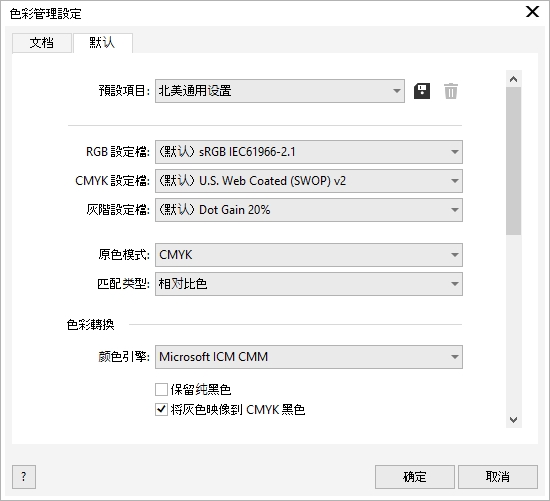
CorelDRAW 有兩種色彩管理設定:色彩管理的預設值,以及文件色彩設定。色彩管理的預設值會控制新文件及任何未含色彩描述檔的文件的色彩 (亦稱為「未標記文件」)。舊版 CorelDRAW 所建立的文件會視為未標記。文件色彩設定只會影響使用中文件的色彩。
• 預設 —如果您是剛接觸色彩管理的使用者,想建立特定輸出的設計,可以選擇預設來幫助您開始使用正確的色彩管理設定,如預設色彩描述檔和色彩轉換設定。例如,「北美洲印前」預設適合用於使用北美洲列印服務提供者進行列印的專案,而「歐洲網頁」預設則適用於歐洲建立的網頁專案。如需色彩管理預設的更多資訊,請參閱色彩管理預設.
• 預設色彩描述檔 - 會在新的以及未標記的文件中定義 RGB、CMYK 和灰階色彩。您可以變更這些設定,讓所有新文件均使用您指定的色彩描述檔。在某些應用程式中,預設色彩描述檔稱為「工作空間描述檔」。
• 主要色彩模式 — 會決定開啟或啟動文件時顯示的文件色盤,以及匯出成點陣圖之文件的預設色彩模式。所有新增和未標記的文件均會設定主要色彩模式,不過您可以在「色彩管理設定」對話方塊的「文件」標籤中,為使用中的文件變更這項設定。請注意,主要色彩模式並不會將 CorelDRAW 文件中的色彩限制為單一色彩模式。
• 建構目的 — 可讓您針對新的和未標記文件中超出色域的色彩選擇對應方法。如果預設的建構目的不適合使用中的文件,您可以在「色彩管理設定」對話方塊的「文件」標籤中進行變更。如需選擇專案正確建構目的之相關資訊,請參閱何謂建構目的?.
• 色彩轉換 — 控制在色彩描述檔之間轉換色彩時,配對色彩的方式。例如,您可以變更色彩引擎或指定選項,以轉換 RGB、CMYK、Lab 或灰階文件中的純黑色。如需詳細資訊,請參閱色彩轉換設定.
• 開啟原則 — 管理所開啟檔案中的色彩。如需色彩管理原則的更多資訊,請參閱色彩管理原則.
• 匯入與貼上原則 — 可管理匯入或貼至使用中文件之檔案中的色彩。如需色彩管理原則的更多資訊,請參閱色彩管理原則.
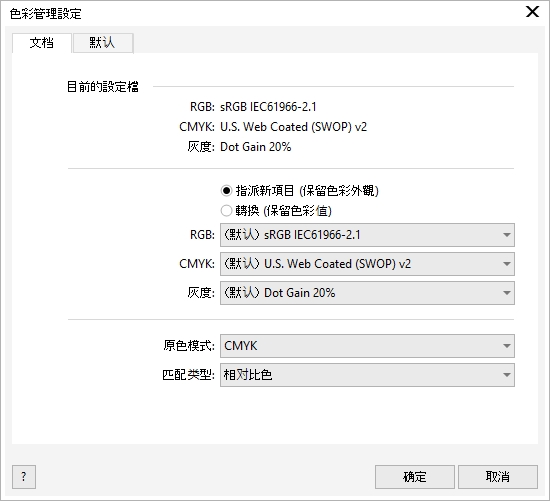
您可以檢視和編輯使用中文件的色彩設定,而不影響新的和未標記文件。您可以看到指定給文件的色彩描述檔,這會決定 RGB、CMYK 和灰階色彩的文件色彩空間。
您也可以為使用中的文件指定不同的色彩描述檔。如需指定色彩描述檔的相關資訊,請參閱指定色彩描述檔.如需轉換文件色彩為其他色彩描述檔的相關資訊,請參閱將色彩轉換為其他色彩描述檔.
存取色彩管理的預設值

 「
「變更預設色彩描述檔
存取文件色彩設定

 按鈕,然後選擇「