使用物件座標繪製並修改物件
您可以使用「座標」泊塢視窗精確繪製並修改形狀和線條。繪圖視窗的即時預覽可讓您查看調整的效果。
您可以鍵入座標值,指定物件的確切位置、大小和旋轉角度。您也可以將物件屬性拖放到繪圖視窗,以互動方式設定物件屬性。
矩形與正方形
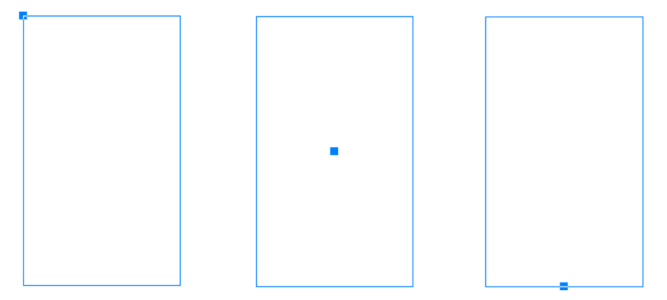
若要精確繪製矩形,您可以指定一個原點做為矩形九個點 (四個角的點、四個中點和一個中心點) 的其中一點。如果旋轉矩形,原點將做為旋轉的中心。您也可以指定旋轉角度,以及矩形的寬度和高度。
如果旋轉角度為 0,可以指定矩形左下角和右上角的位置。
若要繪製矩形,您可以指定原點、邊長和旋轉角度。
左圖:矩形的原點在即時檢視中顯示為藍色節點。您可以選取中心點或任何邊角或中點做為原點。
橢圓形和圓形
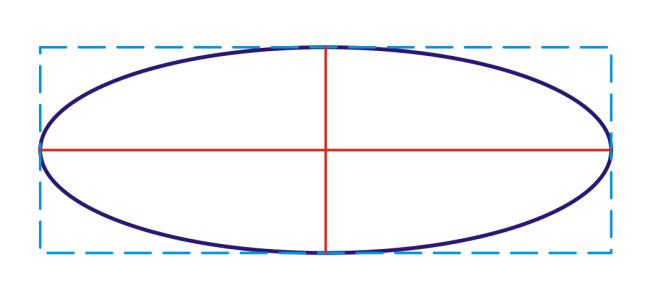
若要精確繪製橢圓形,您可以指定一個原點做為可在橢圓形周圍繪製之界限框九個點的其中一點。原點將做為旋轉的中心。
您也可以指定橢圓形直徑做為橢圓形界限框的寬度和高度,並指定旋轉角度。如果旋轉角度為 0,可以指定橢圓形界限框左下角和右上角的精確位置。
若要繪製圓形,您可以指定原點、直徑和旋轉角度。
您可以指定可在橢圓形周圍繪製的界限框的寬度和高度。
多邊形
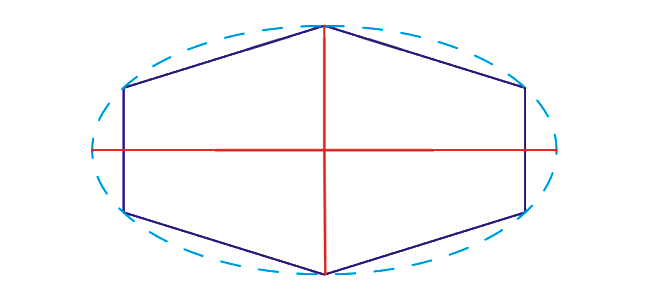
若要繪製多邊形,您可以指定邊數、旋轉角度,或在多邊形周圍繪製的界限橢圓形的中心或直徑。界限橢圓形的中心也稱為「多邊形中心」,可用作旋轉的中心。
您也可以精確繪製正多邊形。正多邊形的所有各邊均等長。您可以指定邊長和旋轉角度,或在正多邊形周圍繪製的界限圓形的中心或直徑。
您可以指定可在多邊形周圍繪製的界限橢圓形的兩個直徑。
線條
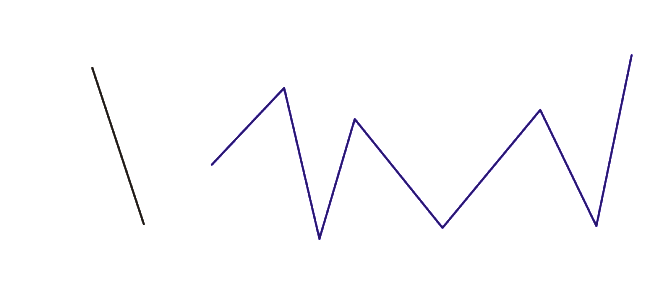
您可以使用兩種方法的其中一種繪製直線。使用第一種方法時,將指定線條的起點和中點。使用第二種方法時,將指定線條的起點和長度,以及旋轉角度。
您可以指定多個點的座標建立複雜線條。還可以刪除點,以及修改現有點的座標。新增所需的所有點之後,即可將起點連結到終點使曲線閉合。
直線和多點線條
星形
您也可以使用座標繪製星形和複雜星形。
修改現有物件
您可以使用「座標」泊塢視窗精確修改現有物件。請注意,您修改現有物件時,將以新物件取代現有物件。因此,您將失去套用於原始物件的下列變形和效果:封套效果、旋轉和傾斜效果。此外,先前套用於多邊形節點的任何變更也將失去。
使用物件座標繪製或修改矩形

1
按一下「
視窗」

「
泊塢視窗」
「
座標」。
2
按一下「
矩形」

彈出式功能表,然後選擇「
矩形」。
•
若要設定矩形的原點,請按一下「
原點」

區域中的一個點。
•
若要指定原點的精確位置,請在「
x」和「
y」方塊中鍵入數值。
•
若要指定矩形的寬度和高度,請在「
W」和「
H」方塊中鍵入數值。
•
若只要指定矩形的高度或寬度,並且使其他度量按比例自動調整,請啟用「
設定比例」核取方塊。
•
若要以指定角度旋轉矩形,請在「
旋轉角度」方塊中鍵入數值。矩形的原點將做為旋轉的中心。
|
|
|
|
|
在「 左下角」或「 右上角」標籤底下的「 X」和「 Y」方塊中,於「 界限框」區域鍵入數值。 只有在未套用任何旋轉的情況下,才能使用這個方法繪製矩形。 |
|
|
在「 界限框」區域中,按一下「 互動式設定左下角」或「 互動式設定右上角」按鈕  ,並按一下繪圖視窗。 |
|
|
按一下「 互動式設定原點」按鈕 ,並按一下繪圖視窗。 |
|
|
按一下任一個「 互動式設定尺寸」按鈕  ,並在繪圖視窗中拖曳。 |
|
|
按一下「 互動式設定角度」按鈕  ,並在繪圖視窗中拖曳。 |
使用物件座標繪製或修改方形
1
按一下「
視窗」
「
泊塢視窗」
「
座標」。
2
按一下「
矩形」
彈出式功能表,然後選擇「
方形」。
•
若要設定方形的原點,請按一下「
原點」
區域中的一個點。
•
若要指定原點的精確位置,請在「
x」和「
y」方塊中鍵入數值。
•
若要指定邊長,請在「
物件大小」方塊中鍵入數值。
•
若要以指定角度旋轉方形,請在「
旋轉角度」方塊中鍵入數值。矩形的原點將做為旋轉的中心。
|
|
|
|
|
按一下「 互動式設定原點」按鈕 ,並按一下繪圖視窗。 |
|
|
按一下「 互動式設定尺寸」按鈕 ,並在繪圖視窗中拖曳。 |
|
|
按一下「 互動式設定角度」按鈕 ,並在繪圖視窗中拖曳。 |
使用物件座標繪製或修改橢圓形
1
按一下「
視窗」
「
泊塢視窗」
「
座標」。
2
按一下「
橢圓形」

彈出式功能表,然後選擇「
橢圓形」。
•
若要設定橢圓形的原點,請按一下「
原點」
區域中的一個點。
•
若要指定原點的精確位置,請在「
x」和「
y」方塊中鍵入數值。
•
若要指定橢圓形的直徑 (寬度和高度),請在「
W」和「
H」方塊中鍵入數值。
•
若只要指定其中一個直徑,並且使其他直徑按比例自動調整,請啟用「
設定比例」核取方塊。
•
若要以指定角度旋轉橢圓形,請在「
旋轉角度」方塊中鍵入數值。橢圓形的原點將做為旋轉的中心。
|
|
|
|
|
在「 左下角」或「 右上角」標籤底下的「 X」和「 Y」方塊中,於「 界限框」區域鍵入數值。 只有在橢圓形未套用任何旋轉的情況下,才能使用這個方法繪製橢圓形。 |
|
|
在「 界限框」區域中,按一下「 互動式設定左下角」或「 互動式設定右上角」按鈕 ,並按一下繪圖視窗。 |
|
|
按一下「 互動式設定原點」按鈕 ,並按一下繪圖視窗。 |
|
|
按一下任一個「 互動式設定直徑」按鈕 ,並在繪圖視窗中拖曳。 |
|
|
按一下「 互動式設定角度」按鈕 ,並在繪圖視窗中拖曳。 |
使用物件座標繪製或修改圓形
1
按一下「
視窗」
「
泊塢視窗」
「
座標」。
2
按一下「
橢圓形」
彈出式功能表,然後選擇「
圓形」。
•
若要設定方形的原點,請按一下「
原點」
區域中的一個點。
•
若要指定原點的精確位置,請在「
x」和「
y」方塊中鍵入數值。
•
若要指定圓形的直徑,請在「
物件大小」方塊中鍵入數值。
•
若要以指定角度旋轉圓形,請在「
旋轉角度」方塊中鍵入數值。圓形的原點將做為旋轉的中心。
|
|
|
|
|
按一下「 互動式設定原點」按鈕 ,並按一下繪圖視窗。 |
|
|
按一下「 互動式設定直徑」按鈕 ,並在繪圖視窗中拖曳。 |
|
|
按一下「 互動式設定角度」按鈕 ,並在繪圖視窗中拖曳。 |
使用物件座標繪製或修改多邊形
1
按一下「
視窗」
「
泊塢視窗」
「
座標」。
2
按一下「
多邊形」

彈出式功能表,然後選擇「
多邊形」。
•
若要以指定角度旋轉多邊形,請在「
旋轉角度」方塊中鍵入數值。
•
若要指定多邊形中心,請在「
界限框」區域的「
X」和「
Y」方塊中鍵入數值。多邊形中心是可在多邊形周圍繪製的界限橢圓形中心。多邊形中心將做為旋轉的中心。
•
若要指定多邊形界限橢圓形的直徑,請在「
界限框」區域的「
W」和「
H」方塊中鍵入數值。
•
若只要指定一個直徑,並且使其他直徑按比例自動調整,請啟用「
設定比例」核取方塊。
|
|
|
|
|
按一下「 互動式設定角度」按鈕 ,並在繪圖視窗中拖曳。 |
|
|
按一下「 互動式設定多邊形」按鈕 ,並按一下繪圖視窗。 |
|
|
按一下任一個「 互動式設定直徑」按鈕 ,並在繪圖視窗中拖曳。 |
使用物件座標繪製或修改正多邊形
1
按一下「
視窗」
「
泊塢視窗」
「
座標」。
2
按一下「
多邊形」
彈出式功能表,然後選擇「
正多邊形」。
3
在「
規則多邊形」區域的「
點或邊」方塊中鍵入數值。
•
若要以指定角度旋轉多邊形,請在「
旋轉角度」方塊中鍵入數值。
•
若要指定多邊形中心,請在「
界限框」區域的「
X」和「
Y」方塊中鍵入數值。
•
若要指定多邊形界限圓形的直徑,請在「
物件大小」方塊中鍵入數值。
|
|
|
|
|
按一下「 互動式設定尺寸」按鈕 ,並在繪圖視窗中拖曳。 |
|
|
按一下「 互動式設定角度」按鈕 ,並在繪圖視窗中拖曳。 |
|
|
按一下「 互動式設定多邊形」按鈕 ,並按一下繪圖視窗。 |
|
|
按一下「 互動式設定直徑」按鈕 ,並在繪圖視窗中拖曳。 |
使用物件座標繪製或修改直線
1
按一下「
視窗」
「
泊塢視窗」
「
座標」。
2
按一下「
2 點線」按鈕

。
3
若要按照「
x」及「
y」尺規指定起點和終點,請在「
終點」和「
起點」區域的「
X」及「
Y」方塊中鍵入數值。
|
|
|
|
|
在「 起點」「 X」與「 Y」方塊中鍵入數值。在「 物件大小」區域的「 線長」方塊中鍵入數值。然後,在「 旋轉角度」方塊中鍵入數值。 |
|
|
按一下「 互動式設定點」的其中一個按鈕 ,並按一下繪圖視窗。 |
|
|
在「 物件大小」區域中,按一下「 互動式設定線長」按鈕 ,並且在繪圖視窗中拖曳。 |
|
|
在「 物件大小」區域中,按一下「 互動式設定角度」按鈕 ,並且在繪圖視窗中拖曳。 |
使用物件座標繪製或修改多點線條
1
按一下「
視窗」
「
泊塢視窗」
「
座標」。
2
按一下「
多點曲線」按鈕

。
3
按一下「
新增點」按鈕

。
•
若要按照 x 和 y 尺規指定點的精確位置,請在「
x」和「
y」方塊中鍵入數值。
•
若要新增其他點,請按一下「
新增點」按鈕
,並在「
X」和「
Y」方塊中鍵入數值。
|
|
|
|
|
在「 座標」泊塢視窗中按一下點。按一下「 互動式設定點」按鈕 ,並按一下繪圖視窗。 |
|
|
按一下「 座標」泊塢視窗中的點,並按一下「 刪除點」按鈕  。 |
|
|
按一下「 自動關閉/開啟曲線」按鈕  。 |

使用下列快速鍵迅速建立多點線:
•
若要新增點,請按一下「
點」區域,並按下「
插入」。
•
若要啟動所選點的「
X」或「
Y」方塊,請按下
F2 鍵。
•
若要瀏覽可用點的「
X」和「
Y」方塊,請選取方塊並重複按下
Tab 鍵。
•
若要反向瀏覽可用點的「
X」或「
Y」方塊,請選取方塊,並重複按下
Shift + Tab 鍵。
•
若要啟動「
互動式設定點」按鈕,請按兩下泊塢視窗中的點。
使用物件座標繪製或修改星形或複雜星形
1
按一下「
視窗」
「
泊塢視窗」
「
座標」。
2
按一下「
星形」

或「
複雜星形」

按鈕。