Kontrola a zpětná vazba
Na inspektoru Komentáře si můžete zobrazovat a řešit veškeré komentáře přidané do dokumentu přímo v kontextu a případně k nim poskytnout zpětnou vazbu.
Abyste mohli používat inspektor Komentáře, musíte se nejprve přihlásit. K přihlášení můžete použít firemní účet Google Workspace nebo Microsoft 365 nebo svůj osobní účet, anebo se můžete přihlásit jako host. Jestliže jste přihlášeni pod účtem Google Workspace nebo Microsoft 365, budou vaše komentáře ověřené a v inspektoru Comments se u nich bude zobrazovat váš avatar. Jestliže se přihlásíte jako host, můžete zadat libovolné jméno, které bude k vašim komentářům připojeno. Vaše komentáře ale nebude možné ověřit. Jestliže během práce změníte účet z hosta na účet Google Workspace nebo Microsoft 365, budou všechny dosavadní komentáře, které jste zadali jako host, stále označeny jako komentáře hosta.
Odpověď na komentář a přidání komentáře
Po přihlášení můžete komentáře vybírat, odpovídat na ně nebo je řešit a také znovu otevírat vyřešené komentáře. Dále můžete vložit ikonu poznámky a poté v inspektoru Komentáře zadat komentář; do dokumentu také můžete vkládat značky v podobě šipek, obdélníků, elips nebo rovných či volných čar. Chcete-li v dokumentu upozornit na určitou oblast, můžete ji zvýraznit podobně jako zvýrazňovačem na papíře. Ke každé značce, kterou nakreslíte můžete přidat vysvětlující komentář.
U tvarů a čar použitých jako značky můžete zvolit jejich barvu, tloušťku čáry nebo šířku obrysu, a to před tím i poté, co je nakreslíte. Dále je můžete přesouvat a měnit jejich velikost.
Kromě toho můžete upravovat vložené komentáře a vyřídit všechny komentáře jedním kliknutím.
S korektory, kteří právě kontrolují váš dokument v aplikaci CorelDRAW.app, můžete komunikovat v reálném čase. Veškeré komentáře a značky přidané v aplikaci CorelDRAW.app se okamžitě zobrazují v dokumentu, který je otevřen v softwaru CorelDRAW, a obráceně. Některé komentáře nazýváme „živé komentáře", protože jsou dynamické. Na živé komentáře můžete odpovídat nebo požádat o objasnění a ihned obdržet zpětnou vazbu. Živé komentáře fungují stejně jako jiné komentáře; abyste je ale mohli používat, musíte dokument nejprve uložit a sdílet ve službě Cloud a poté jej z Cloudu otevřít. Živé komentáře nelze zasílat mezi různými instalacemi softwaru CorelDRAW.
Vyhledání, skrytí a odstranění komentáře
Komentáře můžete vyhledávat zadáním slova nebo jména kontrolora, což vyhledávání urychluje.
Všechny značky komentářů také můžete skrýt, abyste mohli snáze provádět úpravy v dokumentu. Ve výchozím stavu jsou všechny vyřízené komentáře skryté, abyste se mohli zaměřit na ty, které je třeba řešit. Vyřešené komentáře si ovšem můžete zobrazit.
Není-li již komentář nebo vlákno komentářů nutné, můžete jej pro větší přehlednost odstranit. Dále můžete odstranit všechny značky a komentáře najednou, což je užitečné při přípravě finální verze návrhu.
Poté, co vyřešíte zpětnou vazbu v souboru, můžete jej uložit a nahrát do služby Cloud a sdílet s ostatními prostřednictvím aplikace CorelDRAW.app pro účely dalších kontrol nebo konečného schválení.
Texty můžete psát a upravovat společně s dalšími uživateli. Další informace naleznete v tématu Spolupráce na textu.
Přihlášení v inspektoru Komentáře

 v inspektoru Komentáře.
Zobrazení, výběr a přesun komentáře
Odpověď na komentář
 Otevřít z Cloudu a klikněte dvakrát na soubor, který chcete otevřít.
|
Poznámka: Pokud jste nezměnili výchozí nastavení zobrazení vyřešených komentářů, pak značka komentáře i vlastní komentář ihned po jeho vyřešení zmizí. Informace o zobrazení a skrytí vyřešených komentářů naleznete v tématu Skrytí/zobrazení komentáře.
|
|
 v pravém horním rohu pole komentáře.
Abyste mohli používat živé komentáře, musíte dokument nejprve uložit a sdílet ve službě Cloud a poté jej z Cloudu otevřít.
Živé komentáře je možné zasílat mezi aplikací CorelDRAW.app a softwarem CorelDRAW a obráceně, ale ne mezi dvěma instalacemi softwaru CorelDRAW.
Přidání poznámky připojené ke komentáři
 .
.
Chcete-li přidat stejnou poznámku na všechny stránky dokumentu, musíte nejprve v inspektoru, Objekty vybrat stránku předlohy a poté kliknout na vrstvu Pracovní plocha.
Chcete-li zrušit komentář, který právě píšete, stiskněte klávesu Esc.
Práce s nástroji pro značky
|
Klikněte na nástroj Značka šipky
 . Nakreslete šipku tažením v okně kresby. Chcete-li na počátek čáry přidat šipku, zaškrtněte políčko Začátek šipky. . Nakreslete šipku tažením v okně kresby. Chcete-li na počátek čáry přidat šipku, zaškrtněte políčko Začátek šipky. |
|
 a tažením označte oblast, kterou chcete zvýraznit.
 , najeďte na místo, kde chcete začít, a táhněte myší v okně kresby.
 a táhněte v okně kresby.
 a táhněte v okně kresby.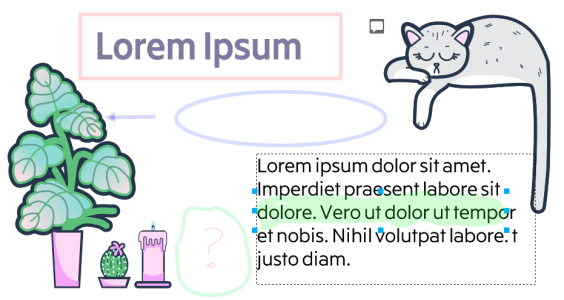
Na barvy značek je použita 50% průhlednost.
Značku komentáře vloženou do okna kresby můžete později upravit. Klikněte pomocí nástroje Výběr  na značku komentáře v okně kresby a nastavte barvu a vlastnosti čáry v inspektoru Komentáře.
Změna velikosti značky komentáře
klikněte na značku komentáře v okně kresby (čára, zvýraznění, obdélník, šipka nebo elipsa).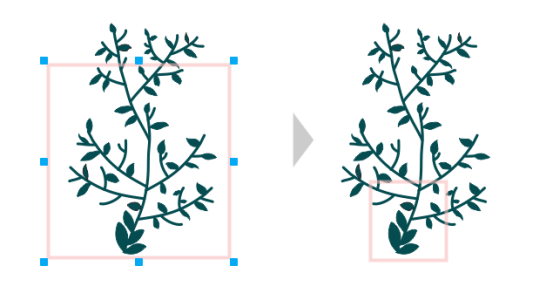
Obdélník je upraven na určitou oblast návrhu.
U značek komentářů nakreslených jinými uživateli nemůžete měnit velikost.
U poznámek nelze měnit velikost.
Úpravy poznámek
 a na příkaz Upravit.
Můžete upravovat pouze svoje vlastní komentáře.
Vyhledávání komentářů
Software CorelDRAW prohledává všechny stránky dokumentu, ne pouze aktivní stránku.
Chcete-li pole Hledat vymazat, stiskněte tlačítko Zavřít.
Skrytí/zobrazení komentáře
 a proveďte některý úkon z následující tabulky.
Odstranění komentáře
Akce odstranění nelze vrátit zpět.
Chcete-li odstranit komentář, můžete také vybrat značku komentáře v okně kresby pomocí nástroje Výběr a stisknout tlačítko Odstranit.
Uložení a sdílení souboru
 .
.