Knoten ausrichten und verteilen
Mit CorelDRAW können Sie schnell Knoten einer oder mehrerer Kurven ausrichten und verteilen.
Als Erstes müssen Sie einen Bezugspunkt auswählen. Der Bezugspunkt kann der Begrenzungsrahmen einer Auswahl, der Rand oder die Mitte einer Seite, die nächstgelegene Gitterlinie oder ein angegebener Punkt sein.
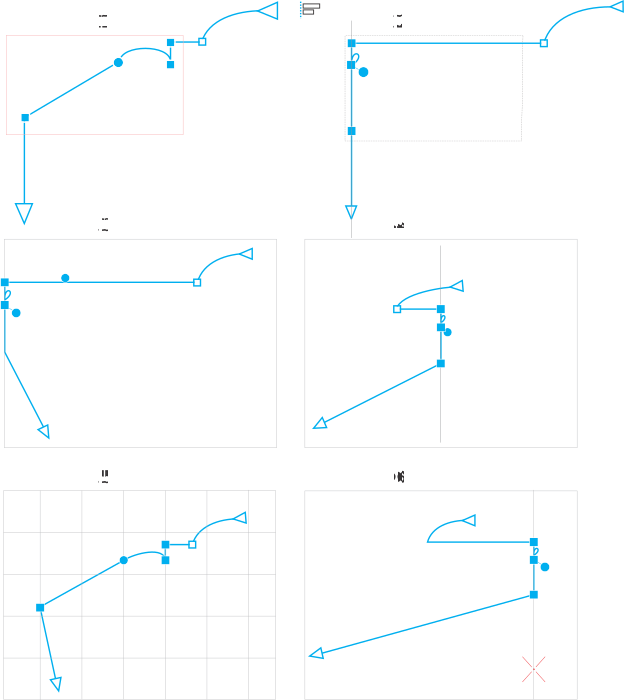
Die Knoten auf Kurve (1) sind links relativ zum Begrenzungsrahmen aller aktiven Knoten (2), zum Seitenrand (3), zur nächstgelegenen Gitterlinie (5) oder zu einem angegebenen Punkt (6) ausgerichtet.
Nachdem Sie einen Bezugspunkt festgelegt haben, können Sie eine Ausrichtungsoption auswählen. Sie können Knoten links, rechts, oben oder unten ausrichten oder entlang einer horizontalen oder vertikalen Achse.
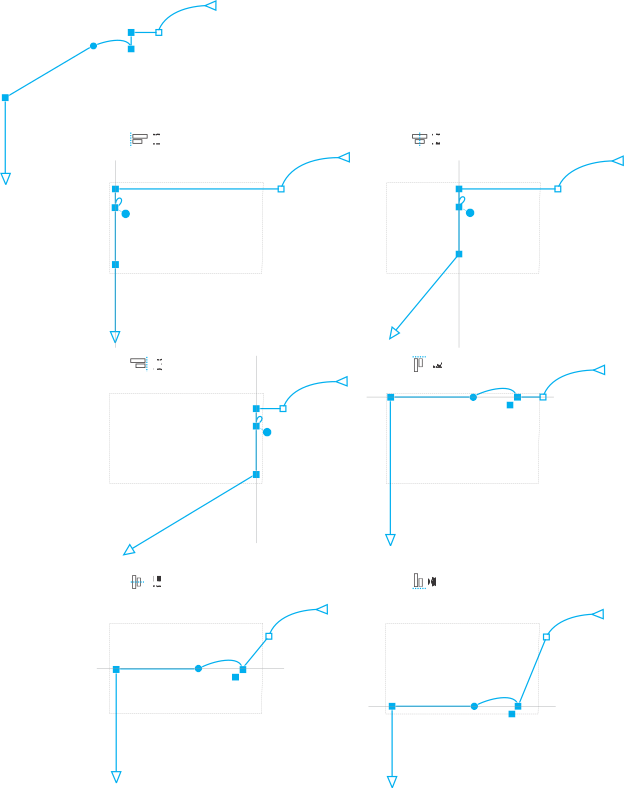
Die aktiven Knoten einer Kurve (oben links) werden links (1), rechts (3), oben (4), unten (6) und entlang einer vertikalen (2) und einer horizontalen (5) Achse relativ zum Begrenzungsrahmen der Auswahl ausgerichtet.
Sie können Knoten von verschiedenen Kurven ausrichten.
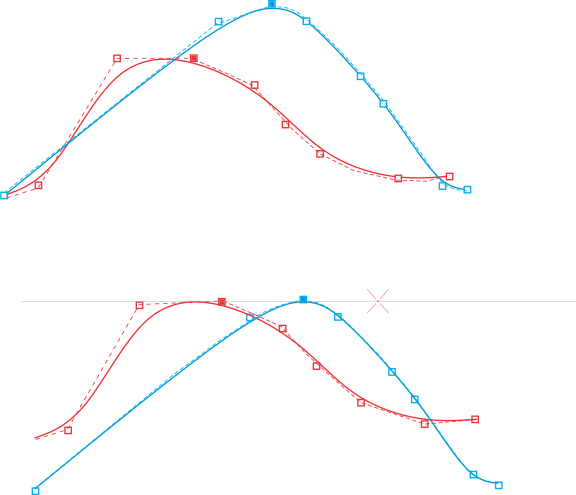
Die ausgewählten Knoten von zwei Kurven werden relativ zu einem angegebenen Punkt ausgerichtet.
Wenn Sie Knoten in einer Auswahl ausrichten, beruht die Ausrichtung auf dem Durchschnitt des Begrenzungsrahmens der aktiven Knoten. CorelDRAW richtet Knoten aufgrund der Reihenfolge aus, in der diese entlang der Kurve angezeigt werden, und nicht in der Reihenfolge, in der Sie diese auswählen, da es sehr zeitaufwändig sein kann, in komplexen Objekten mit Hunderten von Knoten jeden einzelnen Knoten auszuwählen. Sie können die Reihenfolge der Knoten ändern, indem Sie die Richtung des Kurvenobjekts umkehren.
Bei der Verteilung der Knoten werden horizontal und vertikal gleichmäßige Abstände zwischen den Knoten eingefügt. Sie können die Knoten innerhalb des Begrenzungsrahmens verteilen, in dem diese enthalten sind, oder über die Zeichenseite.
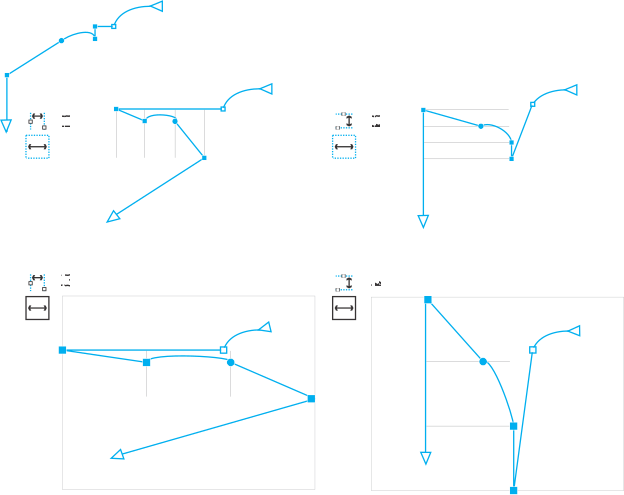
Knoten werden innerhalb des Begrenzungsrahmens, der diese umgibt, (1 und 2) bzw. über die gesamte Seite (3 und 4) horizontal (1 und 3) und vertikal (2 und 4) verteilt.
CorelDRAW verteilt Knoten aufgrund der Reihenfolge, in der diese entlang einer Kurve angezeigt werden.
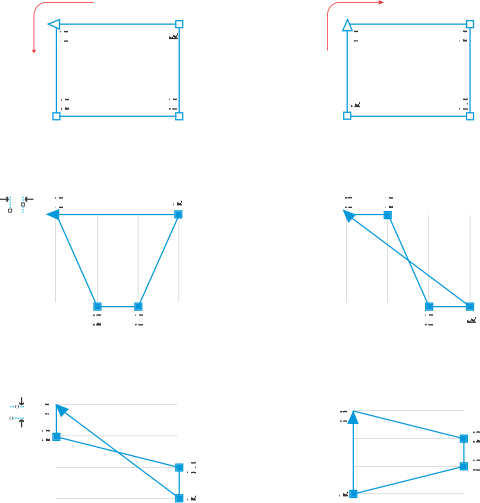
Von oben nach unten: Die Knoten auf einer Kurve (oben links und oben rechts) werden horizontal (Mitte) oder vertikal (unten) aufgrund der Reihenfolge, in der die Knoten entlang der Kurve angezeigt werden, verteilt.
Um verschwommene Ränder bei Kurvenobjekten zu vermeiden, die im Internet verwendet werden sollen, können Sie die Objektknoten am Pixelgitter ausrichten. Diese Funktion richtet die Objektknoten neu aus, um sie korrekt auf dem Pixelgitter zu positionieren.
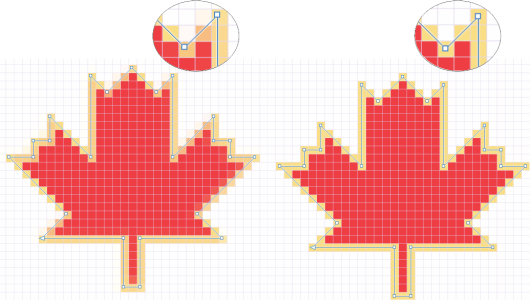
Richten Sie Knoten am Pixelgitter aus
So richten Sie Knoten aus

 aus.
aus. Informationsfenster Ausrichten und verteilen) einen Bezugspunkt, indem Sie eine Aktion aus der folgenden Tabelle ausführen.
 .
. in der Eigenschaftsleiste des Hilfsmittels
  .
. .
. und die Schaltfläche
  im Bereich
  : um Knoten links auszurichten
 : um Knoten rechts auszurichten
 : um Knoten oben auszurichten
 : um Knoten unten auszurichten
 .
. und geben Sie in die Felder
  : Richtet Text an der Grundlinie der ersten Zeile aus.
 : Richtet Text an der Grundlinie der letzten Zeile aus.
 : Richtet den Text an seinem Begrenzungsrahmen aus.
Sie können Knoten vertikal und horizontal innerhalb der aktiven Auswahl ausrichten, indem Sie in der Eigenschaftsleiste auf die Schaltfläche Knoten ausrichten  klicken und eine oder mehrere Ausrichtungsoptionen im Dialogfeld Knotenausrichtung aktivieren.
So verteilen Sie Knoten
Informationsfenster Ausrichten und verteilen) auf eine der folgenden Schaltflächen im Bereich Knoten verteilen auf, um den Bereich zu wählen, über den die Knoten verteilt werden: : Die Knoten werden innerhalb des Begrenzungsrahmens verteilt, in dem diese enthalten sind
  : Die Knoten werden über die gesamte Zeichenseite verteilt
Da Knoten keine wirkliche Breite oder Höhe besitzen, wird ein gleichmäßiger Abstand zwischen die Knoten entlang einer horizontalen oder vertikalen Achse eingefügt, wenn auf eine der horizontalen bzw. vertikalen Verteilungsschaltflächen geklickt wird.
So verteilen Sie Knoten mit einem bestimmten Abstand
 .
.So richten Sie Knoten am Pixelgitter aus