Objekte durch Heranziehen oder Wegdrücken der Knoten formen
Mit dem Hilfsmittel Heranziehen und Wegdrücken können Sie Objekte umformen, indem Knoten an den Cursor herangezogen oder vom Cursor weggedrückt werden. Zum Steuern des Umformungseffekts können Sie die Größe der Pinselspitze und die Geschwindigkeit, mit der die Knoten herangezogen oder zurückgewiesen werden, ändern. Außerdem können Sie die Druckintensität des digitalen Stifts variieren.
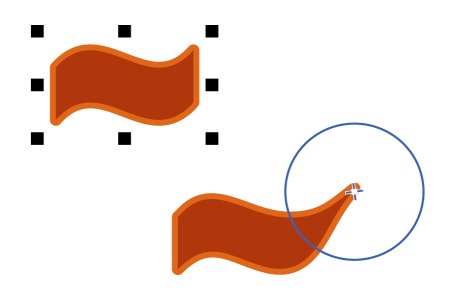
Knoten heranziehen, um ein Objekt zu formen
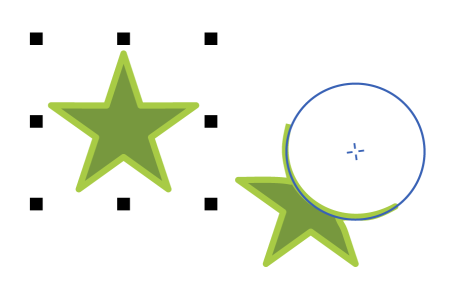
Knoten wegdrücken, um ein Objekt zu formen
So formen Sie Objekte, indem Sie Knoten heranziehen oder wegdrücken

 aus.
aus.• Um Knoten an den Cursor heranzuziehen, klicken Sie in der Eigenschaftsleiste auf das Hilfsmittel Heranziehen 
 .
.
4
Klicken Sie in der Nähe des Rands auf eine Stelle innerhalb oder außerhalb des Objekts und formen Sie den Rand bei gedrückter Maustaste um. Ein deutlicheres Ergebnis lässt sich erzielen, indem Sie bei gedrückter Maustaste ziehen.
 .
.