Objekte überblenden
In CorelDRAW können Sie Überblendungen, wie Geradenüberblendungen, Überblendungen entlang einer Strecke und zusammengesetzte Überblendungen, erstellen. Überblendungen werden gerne benutzt, um realistische Schatten und Glanzlichter bei Objekten zu erzeugen.
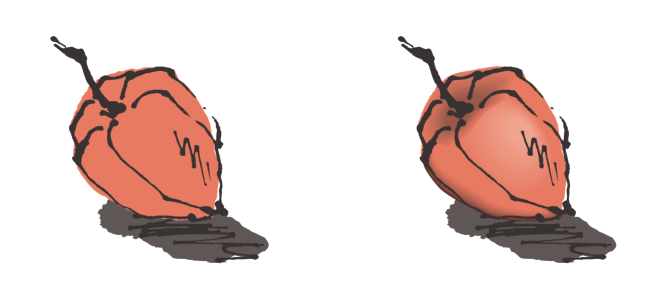
Die Glanzlichter und Schatten im Objekt rechts wurden unter Verwendung von Überblendungen erstellt.
Eine Geradenüberblendung führt zu einem allmählichen Übergang in Form und Größe von einem Objekt zu einem anderen. Die Umriss- und Füllungsfarben der Zwischenobjekte durchlaufen eine gerade Strecke durch das Farbspektrum. Die Umrisse der Zwischenobjekte weisen einen allmählichen Übergang zwischen unterschiedlichen Stärken und Formen auf.
Nach dem Erstellen einer Überblendung können Sie deren Einstellungen auf andere Objekte kopieren bzw. klonen. Beim Kopieren der Überblendung übernimmt das Objekt alle zur Überblendung gehörigen Einstellungen außer den Umriss- und Füllungsattributen. Nach dem Klonen einer Überblendung werden alle an der ursprünglichen Überblendung (dem Original) vorgenommenen Änderungen dem Klon zugewiesen.
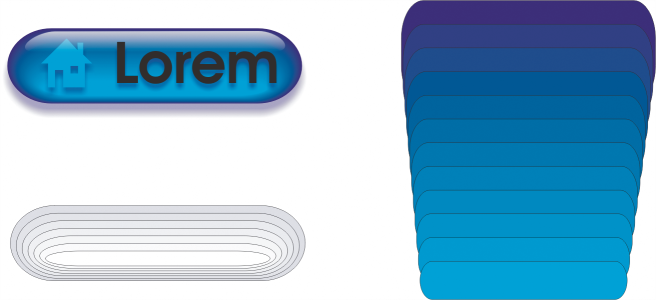
Mit Geradenüberblendungen können Grafiken mit einem glasartigen Aussehen erstellt werden. Die Rollover-Schaltfläche (links) enthält überblendete Objekte, die einander eng überlappen.
Objekte können entlang einer Unterstrecke oder der gesamten Form einer Strecke angeordnet werden und es können ein oder mehrere Objekte in eine vorhandene Überblendung aufgenommen werden, so dass eine zusammengesetzte Überblendung entsteht.
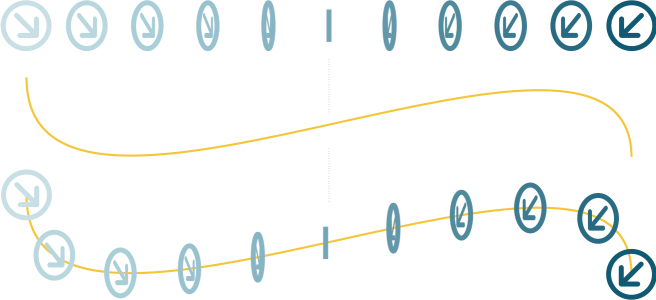
Die Geradenüberblendung (oben) wird an einer Kurve ausgerichtet (unten).
Sie können das Erscheinungsbild der Überblendung ändern, indem Sie Anzahl und Abstand der Zwischenobjekte, den Farbverlauf, die Knoten, denen die Überblendung zugeordnet wird, die Überblendungsstrecke sowie die Anfangs- und Endpunkte von Objekten anpassen. Sie können die Komponenten einer geteilten oder zusammengesetzten Überblendung zu einem einzigen Objekt zusammenlegen.
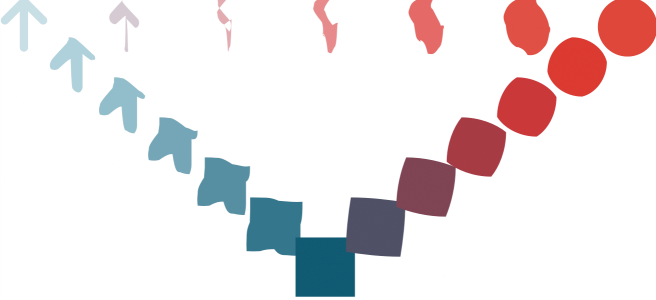
Diese zusammengesetzte Überblendung besteht aus drei Überblendungen.
Sie können Überblendungen auch teilen oder entfernen.
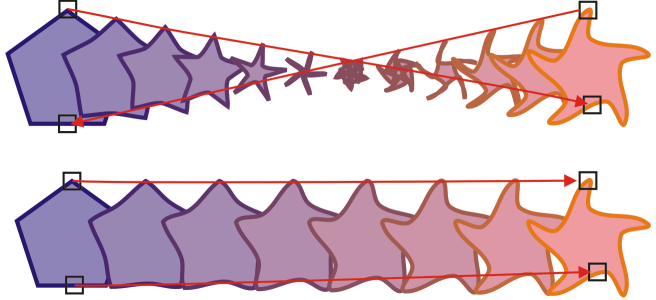
Durch Zuordnen von Knoten können Sie das Aussehen einer Überblendung steuern. Zwei Knoten auf dem Polygon werden zwei Knoten einer Sternform zugeordnet, was einen allmählicheren Übergang bewirkt (unten).
So überblenden Sie Objekte

 . Wählen Sie das erste Objekt aus und ziehen Sie zum zweiten Objekt.
Objekte können auch mithilfe des Informationsfensters Überblendung (Effekte  Überblendung) überblendet werden.
So kopieren oder klonen Sie Überblendungen

Eine zusammengesetzte Überblendung kann nicht kopiert oder geklont werden.
Sie können eine Überblendung auch mit dem Hilfsmittel Attributpipette  kopieren. Weitere Informationen finden Sie unter So kopieren Sie Effekte von einem Objekt auf ein anderes.
So legen Sie den Anzahl von Zwischenobjekten in Überblendungen fest
Sie können die Objekt- und Farbbeschleunigung festlegen, indem Sie auf die Schaltfläche Objekt- und Farbbeschleunigung  in der Eigenschaftsleiste klicken und die entsprechenden Regler einstellen.
So stellen Sie den Abstand zwischen Objekten in einer Überblendung ein, die an einer Strecke ausgerichtet ist
 in der Eigenschaftsleiste.
Wenn Sie den Befehl Entlang der ganzen Strecke überblenden verwendet haben, ist die Schaltfläche Abstand der Überblendungen nicht verfügbar.
Sie können die Objekt- und Farbbeschleunigung festlegen, indem Sie auf die Schaltfläche Objekt- und Farbbeschleunigung in der Eigenschaftsleiste klicken und die entsprechenden Regler einstellen.
So legen Sie den Farbübergang in Überblendungen fest


Farbverläufe können nicht bei überblendeten Objekten erstellt werden, die mit Bitmaps, Füllmustern, Mustern oder PostScript-Füllungen gefüllt sind.
Sie können die Farbbeschleunigung (Geschwindigkeit, mit der sich die Farben des Objekts zwischen erstem und letztem Objekt ändern) festlegen, indem Sie auf die Schaltfläche Objekt- und Farbbeschleunigung in der Eigenschaftsleiste klicken und die entsprechenden Regler einstellen.
So ordnen Sie die Knoten von Überblendungen zu
 und klicken Sie auf Steuerknoten.
So arbeiten Sie mit dem Start- und Endobjekt in Überblendungen
 in der Eigenschaftsleiste und wählen Sie
  , wenn Sie das Startobjekt ausgewählt haben. Klicken Sie auf die Schaltfläche
  , wenn Sie das Endobjekt ausgewählt haben.
Die Richtung der Überblendung lässt sich durch Klicken auf Objekt Anordnung Umgekehrte Anordnung umkehren.
So ändern Sie Überblendungsstrecken
 und wählen Sie Neue Strecke.
 auf die Überblendungsstrecke und ziehen Sie einen der Knoten der Strecke.
Klicken Sie zum Auswählen der Überblendungsstrecke auf die Schaltfläche Streckeneigenschaften und klicken Sie auf Strecke anzeigen.
So teilen Sie Überblendungen
 .
.Eine Überblendung kann nicht an dem Zwischenobjekt, das unmittelbar neben dem Start- oder Endobjekt liegt, geteilt werden.
So entfernen Sie Überblendungen
Sie können eine ausgewählte Überblendung auch entfernen, indem Sie in der Eigenschaftsleiste auf Überblendung löschen klicken.