Zusammenarbeit an Text
Sie können auch zusammen mit anderen Mitarbeitern oder mit Kunden Texte verfassen und bearbeiten. Um die Textzusammenarbeit zu aktivieren, müssen Sie zuerst einen Platzhaltertext einfügen, der Schrift, Größe und Position des Textelements anzeigt, und diesen Text anschließend zur Bearbeitung markieren. Als Nächstes fügen Sie im Informationsfenster Kommentare einen Kommentar ein, um etwaige Anweisungen oder Hinweise für die Prüfer zu erfassen. Nachdem Sie die Datei gespeichert und freigegeben haben, können die Prüfer den Textinhalt bearbeiten und die Textformatierung in CorelDRAW.app anpassen.
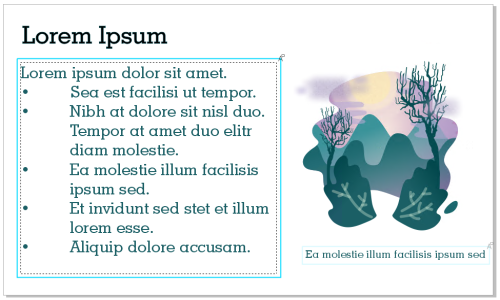
Textelemente in einem Design wurden zur Bearbeitung gekennzeichnet.
Wenn Sie die Datei öffnen, die den bearbeiteten Text enthält, überprüfen Sie den Text auf Fehler, stellen Sie sicher, dass er in den Textrahmen passt und nehmen Sie die erforderlichen Anpassungen vor. Sie können anschließend den Kommentar zum Text klären.
Textkommentare verhalten sich wie alle anderen Kommentare im Informationsfenster Kommentare: Sie können geklärt, bearbeitet, gelöscht und ausgeblendet werden. Weitere Informationen finden Sie unter Überprüfen und Feedback geben.
So kennzeichnen Sie Text, der bearbeitet werden soll


 .
.  . Weitere Informationen finden Sie unter So wird eine Datei gespeichert und freigegeben.
Sie können Kommentare bezüglich der Bearbeitung von Text auf dieselbe Weise wie andere Kommentare auswählen, ausblenden und löschen. Weitere Informationen finden Sie unter So werden Kommentare angezeigt, ausgewählt und verschoben So blenden Sie Kommentare ein und aus und So löschen Sie Kommentare.
So überprüfen Sie bearbeiteten Text
 in der rechten oberen Ecke des Kommentarfeldes im Informationsfenster Kommentare.
 Sie Kommentare bezüglich der Bearbeitung von Text auf dieselbe Weise wie andere Kommentare beantworten und wieder öffnen. Weitere Informationen finden Sie unter So antworten Sie auf Kommentare.