Objekte kopieren, duplizieren und löschen
CorelDRAW bietet mehrere Möglichkeiten zum Kopieren von Objekten. Objekte, die Sie nicht mehr benötigen, können Sie löschen.
Sie können ein Objekt ausschneiden bzw. kopieren, um es dann über die Zwischenablage in eine Zeichnung oder in eine andere Anwendung einzufügen. Durch Ausschneiden entfernen Sie ein Objekt aus der Zeichnung und verschieben es in die Zwischenablage. Durch Kopieren wird ein Objekt in der Zwischenablage abgelegt, das Original bleibt jedoch in der Zeichnung erhalten.
Beim Duplizieren eines Objekts wird eine Kopie des Objekts direkt in die Zeichnung eingefügt. Dies geschieht ohne Umweg über die Zwischenablage. Das Duplizieren nimmt weniger Zeit in Anspruch als das Kopieren und Einfügen. Beim Duplizieren eines Objekts wird ein Abstand zwischen dem Duplikat und dem Originalobjekt auf der X- und Y-Achse eingefügt. Dieser Abstand, der sogenannte Duplikatsabstand, kann im Dialogfeld Grundeinstellungen angepasst werden.
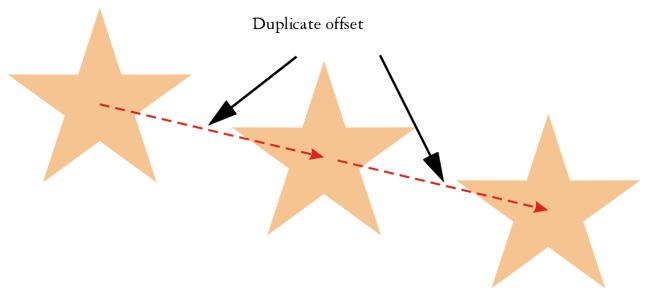
Sie können das Duplikat eines Objekts ändern (z.B. drehen, neigen oder skalieren), ohne dass dies Auswirkungen auf das Ausgangsobjekt hat. Wenn Sie letztendlich doch das Ausgangsobjekt behalten möchten, können Sie das Duplikat löschen.
Sie können mehrere Kopien eines Objekts gleichzeitig erstellen und dabei die jeweilige Position angeben, ohne die Zwischenablage verwenden zu müssen. So besteht beispielsweise die Möglichkeit, Objektkopien horizontal (links oder rechts des Ausgangsobjekts) oder vertikal (über oder unter dem Ausgangsobjekt) zu verteilen. Sie können den Abstand zwischen den Objektkopien angeben oder den Versatz festlegen, mit dem die Objektkopien relativ zueinander erstellt werden.
Es gibt weitere Methoden zum schnellen Kopieren von Objekten ohne Verwendung der Zwischenablage: Verwenden Sie beispielsweise das Pluszeichen (+) auf der Zehnertastatur, um eine Objektkopie über dem Ausgangsobjekt zu platzieren. Oder Sie können schnell Kopien erstellen, indem Sie ein Objekt ziehen und gleichzeitig die Leertaste drücken bzw. bei gedrückter Ctrl-Taste klicken.
So schneiden Sie Objekte aus oder kopieren sie


Sie können Objekte auch ausschneiden oder kopieren, indem Sie bei gedrückter Ctrl-Taste auf das Objekt klicken und anschließend Ausschneiden oder Kopieren wählen.
So fügen Sie Objekte in Zeichnungen ein
Mit dieser Vorgehensweise können Sie auch Objekte aus anderen Anwendungen einfügen.
Wenn Sie ein Objekt mit einem nicht unterstützten Dateiformat einfügen oder Optionen für das eingefügte Objekt festlegen möchten, klicken Sie auf Bearbeiten Inhalte einfügen.
So duplizieren Sie Objekte

Das Duplizieren eines Objekts ist dann empfehlenswert, wenn Sie hinterlegte Schatten erstellen und diese auf Geräten wie Vinylschneidern oder Plottern schneiden möchten.
Sie können ein Objekt auch duplizieren, indem Sie die Tastenkombination Befehlstaste + D drücken.
Um den standardmäßigen Duplikatsabstand zu ändern, klicken Sie auf Layout Dokumenteinstellungen. Geben Sie auf der Seite Allgemein Werte in die Felder Horizontal und Vertikal ein.
So erstellen Sie Kopien von Objekten an einer bestimmten Position

Mehrere Kopien eines Objekts werden um eine bestimmte Entfernung versetzt.
So können Sie schnell Objektkopien erstellen
 ein Objekt aus.
So bearbeiten Sie das Duplikat eines Objekts
Wählen Sie ein Objekt aus und klicken Sie auf Objekt Änderungen zurücknehmen, um eine Änderung rückgängig zu machen.
So löschen Sie Objekte
Zum Zurückholen eines gelöschten Objekts verwenden Sie den Befehl Rückgängig. Weitere Informationen finden Sie unter Aktionen rückgängig machen, wiederherstellen und wiederholen.
Sie können ein Objekt auch löschen, indem Sie es auswählen und dann die Entf-Taste drücken.