Perspektivisch zeichnen
Mithilfe des perspektivischen Zeichnens (Objekt  Perspektive Perspektivisches Zeichnen) können Sie beim Zeichnen komplexer Skizzen, Muster und Designs den Eindruck von Weite und Tiefe erzeugen.
Wenn Sie perspektivisch zeichnen, erzeugt CorelDRAW automatisch einen Perspektivenbereich und ermöglicht es Ihnen, Linien und Formen hinzuzufügen, die an den Perspektivenlinien ausgerichtet werden. Das Resultat ist eine perspektivische Gruppe, die aus dem Perspektivenbereich und den hinzugefügten Objekten besteht. Eine Zeichnung kann zahlreiche perspektivische Gruppen mit jeweils einem eigenen Perspektivenbereich enthalten.
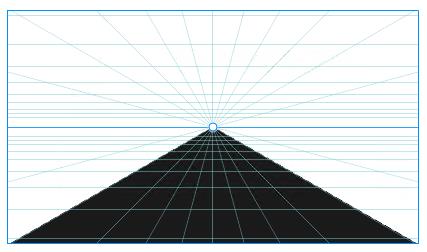
Eine perspektivische Gruppe besteht aus einem Perspektivenbereich und einem oder mehreren Objekten.
Der Perspektivenbereich umfasst ein Gitter von Perspektivenlinien, die an einem, zwei oder drei Fluchtpunkten zusammenlaufen. Der sichtbare Teil des Perspektivenbereichs wird Ansichtsbereich genannt.
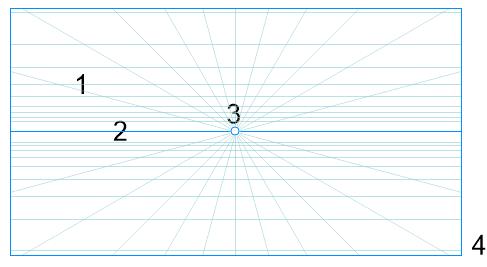
Die Elemente eines Perspektivenbereichs: Perspektivenraster (1), Horizont (2), Fluchtpunkt (3), Ansichtsbereich (4)
CorelDRAW stellt Voreinstellungen für drei Arten von Perspektiven bereit: Einpunkt-, Zweipunkt- und Dreipunktperspektiven.
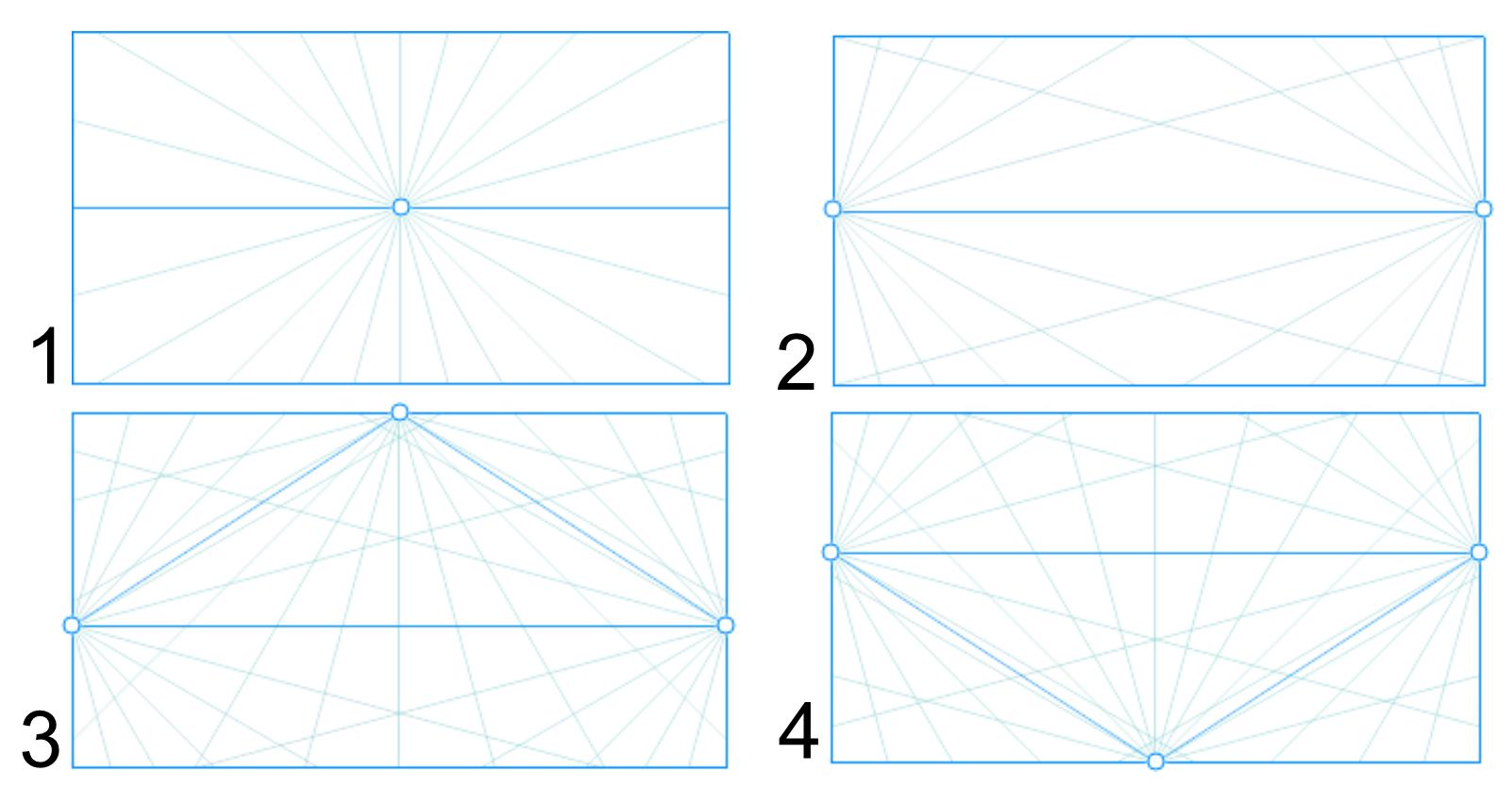
Perspektiventypen: (1) Einpunktperspektive, (2) Zweipunktperspektive, (3) Dreipunktperspektive (Froschperspektive), (4) Dreipunktperspektive (Vogelperspektive)
Bevor Sie im Perspektivenbereich zu zeichnen beginnen, können Sie die Ebene wählen, auf der Sie zeichnen möchten. Sie können auf einer orthogonalen Ebene zeichnen (wobei es sich um eine flache Ebene ohne Perspektive handelt), auf der oberen Perspektivenebene oder auf einer der seitlichen Perspektivenebenen.
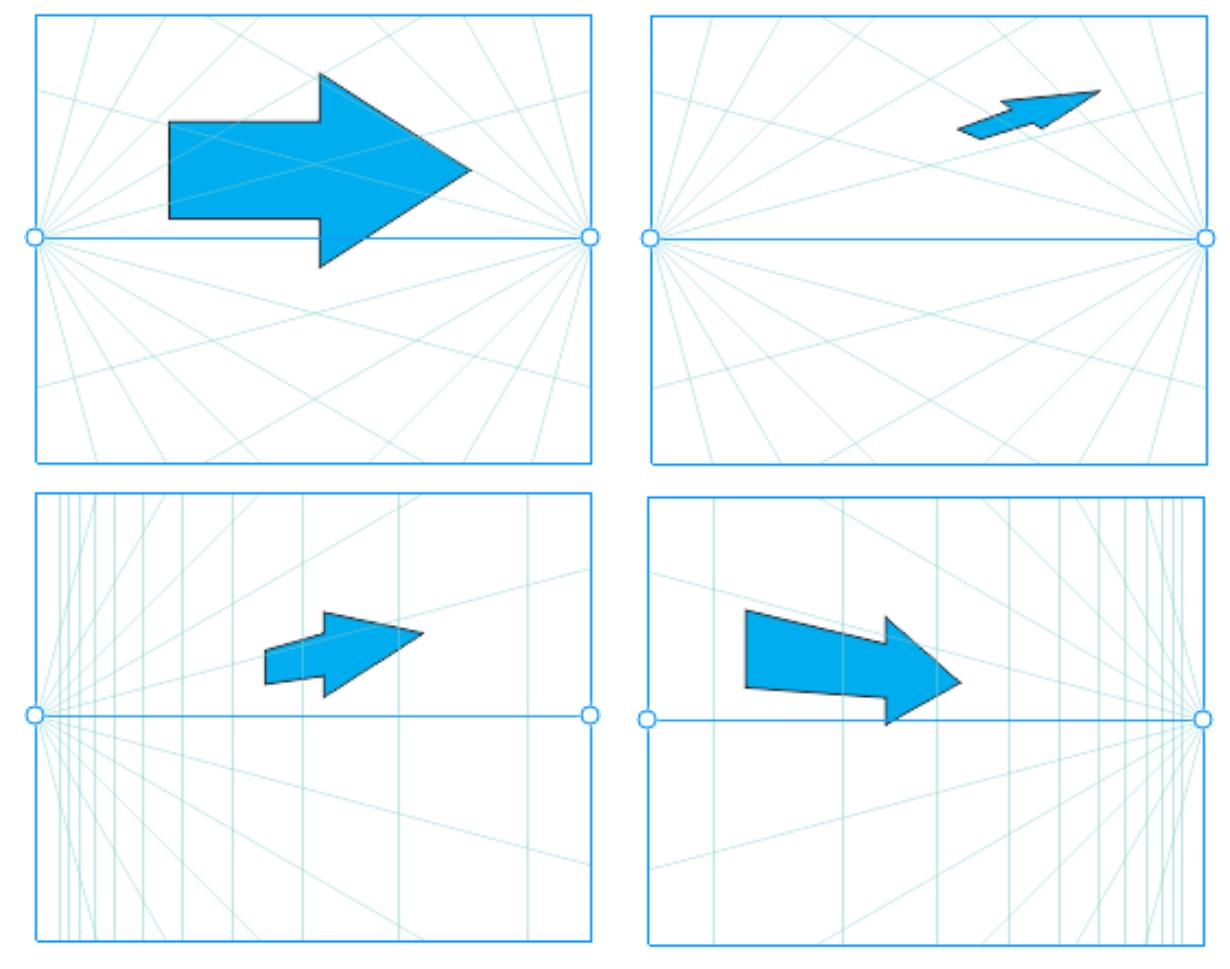
(von links nach rechts) Dasselbe Objekt auf vier verschiedenen Ebenen: orthogonal, oben, links und rechts.
Beim perspektivischen Zeichnen wird angenommen, dass sich der Betrachter oder die Kamera in einem bestimmten Abstand von den Objekten befindet. Alle Objekte werden im Verhältnis zum Betrachter skaliert. In CorelDRAW wird die Position des Betrachters durch Kameralinien angezeigt, die Sie als Zeichenhilfen zur Platzierung der Objekte verwenden können. Kameralinien sind mit der aktiven Perspektivenebene verbunden und werden standardmäßig ausgeblendet. Nachdem Sie eine Kameralinie eingeblendet haben, können Sie diese verschieben, um den Abstand zwischen dem Betrachter und den dargestellten Objekten zu vergrößern oder zu verkleinern. Die bestehenden Objekte werden nicht verändert, wenn Sie eine Kameralinie verschieben. Es wirkt sich jedoch darauf aus, wie ein Objekt angezeigt wird, wenn es auf die aktive Ebene verschoben wird. Wenn eine Objektseite an der Kameralinie ausgerichtet ist, wird diese Seite zu 100 % angezeigt – sie wird nicht gekürzt oder verlängert. Objektseiten oder Objekte, die mit Abstand zur Kameralinie angezeigt werden, erscheinen kleiner als ihre tatsächliche Größe.
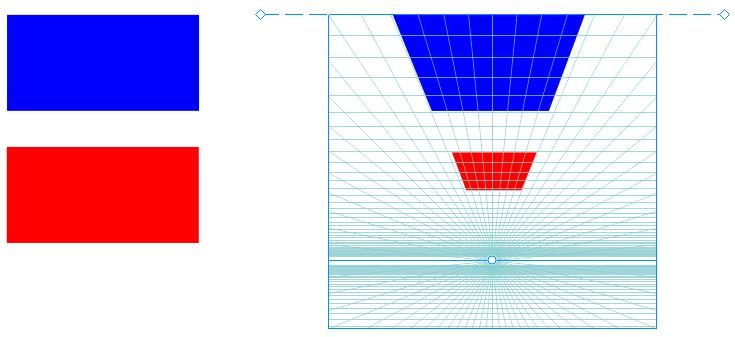
Das rote Rechteck ist weiter von der Kameralinie entfernt und erscheint deshalb kleiner als das blaue Rechteck.
Sie können die Voreinstellungen für das perspektivische Zeichnen ändern, indem Sie den Perspektivenbereich anpassen. Sie können beispielsweise die Fluchtpunkte, die Horizontlinien und die Kameralinien verschieben. Sie können auch die Größe des Ansichtsbereichs anpassen.
Weitere Informationen zur Bearbeitung von perspektivischen Gruppen finden Sie unter Perspektivische Gruppen bearbeiten.

Wenn Sie eine Zeichnung, die perspektivische Gruppen enthält, in einer früheren Version als 23.0 (2021) von CorelDRAW speichern, behalten die perspektivischen Gruppen Ihr Aussehen bei, werden jedoch als normale Objektgruppen gespeichert.
So zeichnen Sie perspektivisch

 auf eine leere Stelle im Zeichenfenster, um sicherzustellen, dass keine Objekte ausgewählt sind. Rückgängig und ziehen Sie einen neuen Perspektivenbereich auf.
 , um eine flache Ebene ohne Perspektive zu zeichnen
 , um auf der oberen Perspektivenebene zu zeichnen
 , um auf der seitlichen Perspektivenebene zu zeichnen. Diese Schaltfläche ist nur für die Einpunktperspektive verfügbar.
 , um auf der rechten Perspektivenebene zu zeichnen
Sie können den Perspektiventyp nicht mehr ändern, nachdem Sie im Perspektivenbereich gezeichnet haben.
Die Anwendung verhindert das perspektivische Zeichnen in bestimmten Bereichen, damit Sie keine unerwarteten Ergebnisse erhalten. Beispielsweise kann kein Objekt über einem Fluchtpunkt auf einer Perspektivenebene gezeichnet werden.

Sie können das Aussehen des Perspektivenbereichs Ihren Anforderungen anpassen. Beispielsweise können Sie die Anzahl der Perspektivenlinien erhöhen, um präziser zeichnen zu können. Weitere Informationen finden Sie unter So ändern Sie das Aussehen eines Perspektivenbereichs.
Sie können auch Objekte auf der orthogonalen Ebene ohne Perspektive zeichnen und anschließend auf eine andere Ebene verschieben (projizieren). Weitere Informationen finden Sie unter Das Objekt auf eine andere Ebene verschieben.
Sie können der perspektivischen Gruppe auch ein bestehendes Objekt hinzufügen. Weitere Informationen finden Sie unter Der perspektivischen Gruppe ein Objekt hinzufügen.
So passen Sie den Perspektivenbereich an
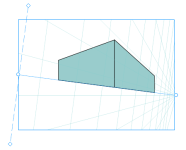
 , um die Kameralinie einzublenden. Ziehen Sie die Kameralinie an eine neue Position.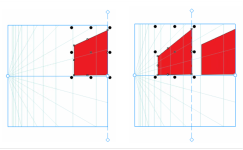
Für optimale Resultate sollten Sie den Perspektivenbereich anpassen, bevor Sie Objekte perspektivisch zeichnen oder hinzufügen.
Jedes Mal, wenn Sie einen Fluchtpunkt, eine Horizontlinie oder eine Kameralinie verschieben, wird der Perspektivenbereich neu gezeichnet. Bestehende Objekte werden nicht verändert, aber jedes neue Objekt, das Sie zeichnen, gibt die neue Position des Fluchtpunkts, der Horizontlinie oder der Kameralinie wieder.
Wenn Sie einen Fluchtpunkt, eine Horizontlinie oder eine Kameralinie nicht verschieben können, klicken Sie auf der frei verschiebbaren Symbolleiste auf die Schaltfläche Perspektivenbereich sperren  , um Änderungen am Perspektivenbereich zu erlauben.
Um unbeabsichtigte Änderungen am Perspektivenbereich zu verhindern, klicken Sie nach Beendigung der Bearbeitung erneut auf die Schaltfläche Perspektivenbereich sperren  .
.