Objekte glätten
Um ausgezackte Kanten zu entfernen und die Knotenanzahl zu verringern, können Kurvenobjekte geglättet werden. Sie können auch Formen glätten, beispielsweise Rechtecke oder Polygone, um ihnen ein organischeres, handgezeichnetes Aussehen zu verleihen.
Zum Steuern des Effekts können Sie die Größe der Pinselspitze und die Geschwindigkeit ändern, mit der der Effekt angewendet wird. Sie können die Intensität des Effekts aber auch auch durch den Druck des digitalen Stifts ändern.
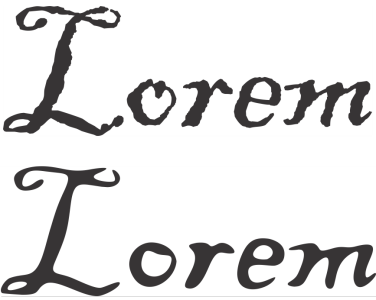
In Kurven umgewandelter Text (oben) und derselbe Text nach dem Glätten mit dem Hilfsmittel Glätten (unten)
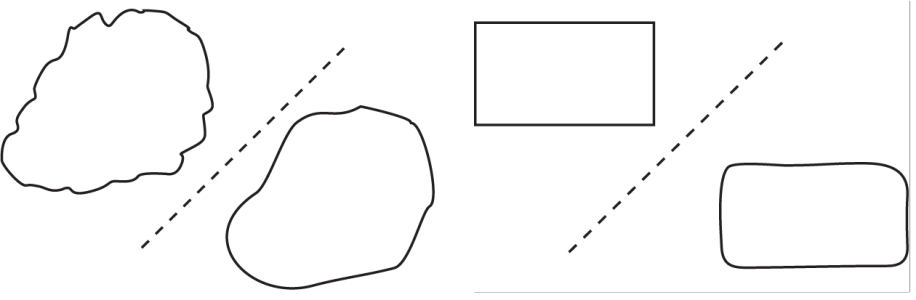
Unregelmäßige Ränder glätten (links); Formen ein organisches Aussehen verleihen (rechts)
So glätten Sie Objekte

1
Wählen Sie ein
Objekt mit dem Hilfsmittel
Auswahl 
aus.
2
Klicken Sie in der Hilfsmittelpalette auf das Hilfsmittel
Glätten 
.
3
Ziehen Sie entlang des Objektrands.
|
|
|
Die Größe der Pinselspitze festlegen |
Geben Sie in der Eigenschaftsleiste im Feld Spitzengröße  einen Wert ein. Zum Ändern der Größe der Pinselspitze können Sie auch bei gedrückter Umschalttaste im Dokumentfenster ziehen. Ziehen Sie zur Mitte der Pinselspitze, um die Größe zu verringern, und von der Mitte der Pinselspitze weg, um sie zu vergrößern. |
Geschwindigkeit des Glättens erhöhen |
Geben Sie den gewünschten Wert im Feld Rate  ein. Um die Geschwindigkeit anzupassen, können Sie auch bei gedrückter Wahltaste im Bildfenster ziehen, um einen Regler anzuzeigen, mit dem Sie die Geschwindigkeit interaktiv festlegen können. |
Effekt durch den Druck eines digitalen Stifts steuern |
Klicken Sie in der Eigenschaftsleiste auf die Schaltfläche Stiftdruck  . |