Colaborar en el texto
Puede a integrar a colaboradores y clientes para que participen en la redacción o edición de texto de un documento. Para activar la colaboración de texto, en primer lugar inserte el texto del marcador de posición que indica el tipo de fuente, el tamaño y la ubicación de un elemento del texto, y marque este texto para su edición. A continuación, añada un comentario en el inspector Comentarios donde incluya las instrucciones o notas para los revisores. Cuando haya guardado y compartido el archivo, los revisores podrán editar el contenido de texto y ajustar el formato del texto en CorelDRAW.app.
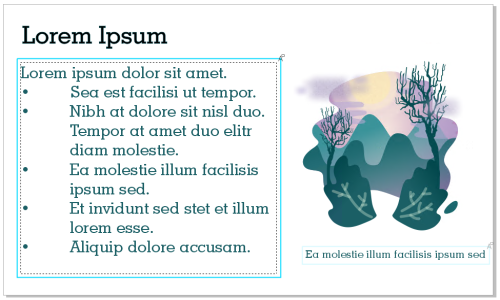
Elementos de texto de un diseño marcados para su edición.
Cuando abra el archivo que incluye el texto editado, revíselo para ver si tiene errores, asegúrese de que encaja en el marco de texto y realice los ajustes necesarios. A continuación, puede resolver el comentario asociado al texto.
Los comentarios relacionados con texto se comportan como cualquier otro comentario en el inspector Comentarios: Pueden resolverse, editarse, borrarse y ocultarse. Si desea obtener más información, consulte la sección Revisar y ofrecer comentarios.
Para marcar texto para editarlo


 .
.  . Si desea obtener más información, consulte la sección Para guardar y compartir un archivo.
Puede seleccionar, ocultar y eliminar los comentarios relacionados con la edición del texto igual que haría con otros comentarios. Si desea obtener más información, consulte las seccionesPara ver, seleccionar y mover comentarios, Para ocultar y mostrar los comentarios y Para eliminar comentarios.
Revisar texto editado
 en la esquina superior derecha del cuadro de comentarios del inspector Comentarios.
 Puede responder y reabrir los comentarios relacionados con texto igual que haría con otros comentarios. Si desea obtener más información, consulte la sección Para responder a comentarios.