Cambiar el tamaño de las páginas
CorelDRAW permite varias formas de cambiar la anchura y la altura de una página. Al trabajar en una vista de una sola página, puede cambiar el tamaño de una página especificando dimensiones nuevas o eligiendo una configuración predeterminada diferente. Al trabajar en una vista de varias páginas, también puede cambiar el tamaño de las páginas de forma interactiva en la ventana de dibujo. Para cambiar el tamaño de una página a lo largo de un solo eje, arrastre los controladores centrales. El cambio de tamaño tiene lugar en dos sentidos opuestos. Para cambiar el tamaño de una página a lo largo de dos ejes y mantener las proporciones de la página, arrastre un controlador de esquina. De forma predeterminada, la relación de aspecto de anchura y altura está limitada.
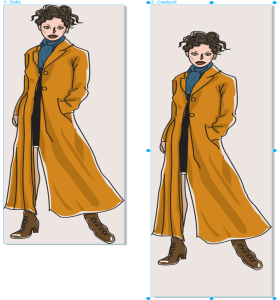
Al arrastrar los controladores centrales superior e inferior podrá ajustar la escala de una página en vertical.
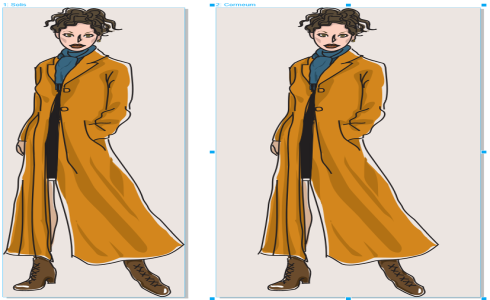
Al arrastrar los controladores centrales izquierdo y derecho podrá ajustar la escala de una página en horizontal.
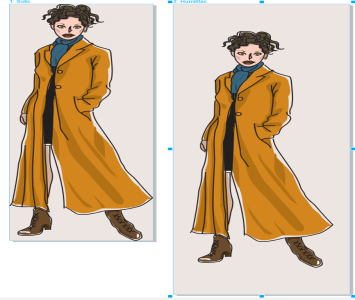
Al arrastrar los controladores de esquina, podrá ajustar la escala de la página en ambas direcciones manteniendo las proporciones de la página.
El tamaño máximo de la página es de 1800 por 1800 pulgadas. En la vista de varias páginas, las dimensiones de todas las páginas combinadas no pueden superar el tamaño máximo de la ventana de visualización.
También puede cambiar el tamaño de las páginas para ajustar el contenido en las capas locales sin tener que cambiar manualmente la anchura ni la altura de la página con el botón Ajustar la página automáticamente de la barra de propiedades. De manera opcional, puede establecer la distancia entre los bordes de la página y el diseño gráfico.

Para eliminar el exceso de relleno alrededor de un objeto en una página (izquierda), la página cambia de tamaño a los límites del objeto con un margen de 1 pulgada (central) y sin margen (derecha).
Para cambiar el tamaño de una página

 en la barra de propiedades. Para cambiar el tamaño de todas las páginas, haga clic en el botón Todas las páginas
  en la barra de propiedades.
El tamaño máximo de la página es de 1800 por 1800 pulgadas.
En la vista de varias páginas, las dimensiones de todas las páginas combinadas no pueden exceder el tamaño máximo de la ventana de visualización (1800 pulgadas).

También cambiar el tamaño de una página si elige una página y un valor preestablecido del cuadro de lista Preestablecidos en la barra de propiedades.
En la vista de varias páginas, también puede cambiar el tamaño de varias páginas seleccionando las páginas y arrastrando los controladores de control en la ventana de dibujo.
Para ajustar una página automáticamente
 de la barra de propiedades.
Se ignora el contenido de las capas maestras.
El botón Ajustar la página automáticamente está desactivado si no hay objetos en las capas locales.