Effets d’impact
Deux styles d’effet d’impact sont disponibles : radial et parallèle. Les effets radiaux peuvent être utilisés pour ajouter une perspective ou effectuer une mise au point sur un élément de conception. Les effets parallèles permettent d’ajouter de l’énergie ou de représenter un mouvement.
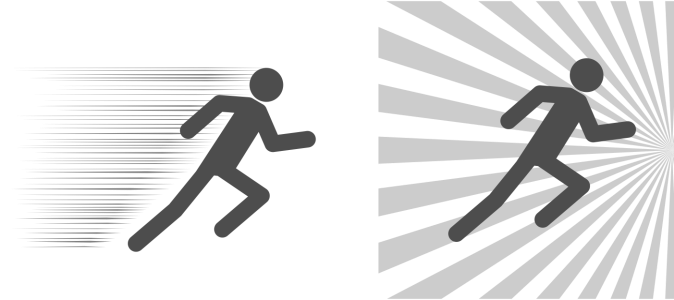
Effets d’impact : parallèle (à gauche) et radial (à droite)
Vous pouvez modeler l’effet d’impact en ajoutant des limites intérieures et extérieures. Pour personnaliser l’effet, vous pouvez faire pivoter les lignes d’effet et modifier la largeur de la ligne et l’interlignage, ainsi que la forme de chaque trait. Vous pouvez également définir les paramètres de ligne de manière aléatoire pour un aspect plus naturel. Par exemple, les lignes peuvent démarrer et s’arrêter aléatoirement dans les limites d’un effet.
Les effets sont des objets vectoriels, modifiables avec d’autres outils de CorelDRAW. Par exemple, vous pouvez déformer ou remodeler les lignes d’effet. Vous pouvez également modifier l’effet de couleur.
Pour ajouter un effet d’impact

 dans la boîte à outils.
Pour ajouter et supprimer des limites d’effet
Vous pouvez contraindre l’effet à l’intérieur de limites intérieures et extérieures à l’aide d’autres objets comme des formes de référence. Les objets de référence ne sont pas connectés à l’effet et peut être déplacés, masqués ou supprimés, sans modifier l’apparence de l’effet.
 Ordre (par exemple, Mettre à l’arrière-plan).
|
Cliquez sur le bouton Limite intérieure
 de la barre de propriétés, puis cliquez sur l’objet de référence dans la fenêtre de dessin. de la barre de propriétés, puis cliquez sur l’objet de référence dans la fenêtre de dessin. |
|
 .
. , puis cliquez sur l’objet de référence dans la fenêtre de dessin.
 pour rétablir la forme originale de l’effet.
Les objets suivants ne sont pas utilisables pour définir des limites : les symboles, les objets dans des encadrés de texte, les objets groupés, l’effet d’impact lui-même et d’autres effets d’impact.
Le remodelage des objets de référence après leur utilisation en tant que limites d’effet ne remodèle pas les limites. Si vous devez remodeler les limites, vous devez les supprimer, puis les ajouter à nouveau.

Dans cet exemple, une ellipse grise est utilisée pour définir la limite intérieure de l’effet (à gauche). L’ellipse est ensuite supprimée (à droite).
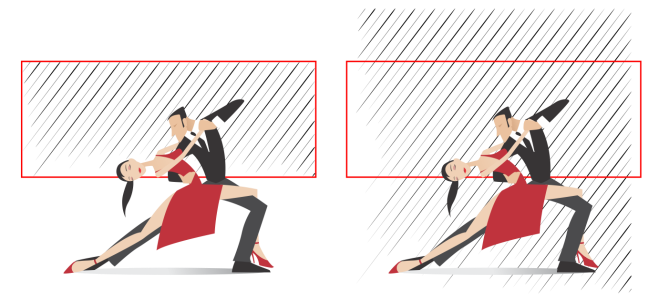
Dans cet exemple, le rectangle rouge est utilisé pour définir la limite extérieure de l’effet (à gauche). La limite extérieure est alors supprimée et la forme originale de l’effet est restaurée (à droite).
Pour ajuster des paramètres supplémentaires
Les commandes de la barre de propriétés vous permettent de personnaliser les lignes et l’interlignage de l’effet.
Angle de rotation : Saisissez une valeur pour indiquer l’angle des lignes dans l’effet (style parallèle) ou faites pivoter les lignes autour du bord intérieur (style radial). Notez que la rotation peut être appliquée à des effets radiaux uniquement s’il existe une limite intérieure en fonction de laquelle les faire pivoter.

De gauche à droite : Effets parallèles et radiaux sans rotation, avec rotation à 15° et rotation à 45º
Points de départ et d’arrivée  : Ce bouton vous permet de démarrer et d’arrêter chaque ligne de façon aléatoire dans les limites de l’effet. Cliquez sur le bouton et cochez l’une des cases suivantes : Points de départ aléatoires et Points d’arrivée aléatoires. Lorsque ces cases sont décochées, toutes les lignes d’effet démarrent et s’arrêtent aux bords de la limite.
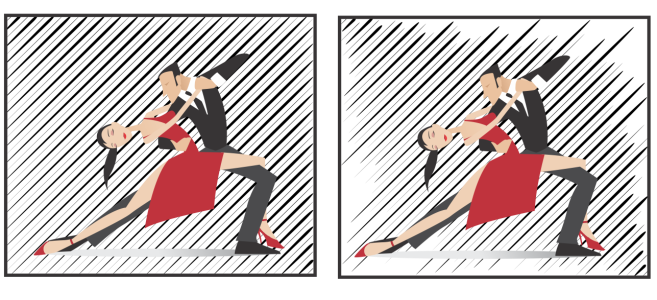
De gauche à droite : Avant et après la définition aléatoire des points de départ et d’arrivée d’un effet
Largeur de ligne : Saisissez les valeurs dans les zones Min et Max pour définir la largeur minimale et maximale des lignes de l’effet. La valeur minimale ne doit pas dépasser la valeur maximale.
Incréments de largeur : Définissez le nombre d’incréments entre la largeur minimale et maximale. Lorsque la valeur est 0, l’effet ne contient que deux types de lignes : la largeur maximum et la largeur minimum. Un chiffre supérieur ajoute des lignes de largeur croissante entre les lignes les plus fines et les plus épaisses. Par exemple, une valeur de 2 ajoute deux lignes entre chaque ligne de largeur minimale et maximale.
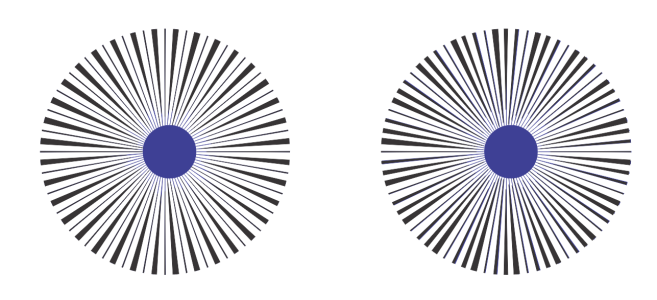
À gauche : Valeur d’incrément de largeur de 0. À droite : Valeur d’incrément de largeur de 2. Deux lignes sont ajoutées entre les lignes les plus épaisses et les plus fines de l’effet.
Ordre d’espacement aléatoire : Cliquez sur ce bouton pour rendre aléatoire l’ordre des lignes dans l’effet. Les lignes ne s’affichent plus selon un motif récurrent de la plus fine à la plus épaisse.
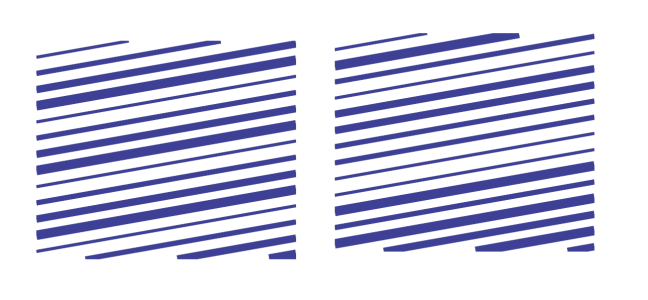
De gauche à droite : Avant et après l’ordonnancement aléatoire des lignes.
Interlignage : Saisissez les valeurs dans les zones Min et Max pour définir l’espace minimal et maximal entre les lignes de l’effet. La valeur minimale ne doit pas dépasser la valeur maximale.
Incréments d’espacement : Définissez le nombre d’incréments entre l’interlignage minimum et maximum. Avec une valeur de 0, il n’existe que deux types d’espacement entre les lignes : maximum et minimum. Les valeurs de 1 et supérieures créent d’autres types d’interlignage.
Ordre d’espacement aléatoire : Cochez cette case pour rendre aléatoire l’ordre de l’espacement supplémentaire entre l’interlignage minimum et maximum.
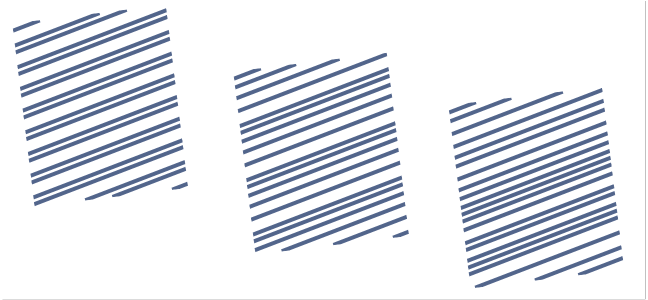
À gauche : L’effet comprend deux types d’interlignage alternatifs : maximum et minimum. Au milieu : D’autres variations d’interlignage (incréments d’espacement) sont ajoutées. À droite : Les variations d’interlignage apparaissent dans un ordre aléatoire.
Style de ligne : Cette liste vous permet de choisir une forme de ligne.

Le même effet d’impact avec l’application de quatre styles de ligne différents
Point le plus large : Disponible pour les styles de ligne à largeur variable, cette case vous permet de définir la position du point de ligne le plus large. Plus cette valeur est élevée, plus les points les plus larges sont proches des points d’extrémité des lignes.
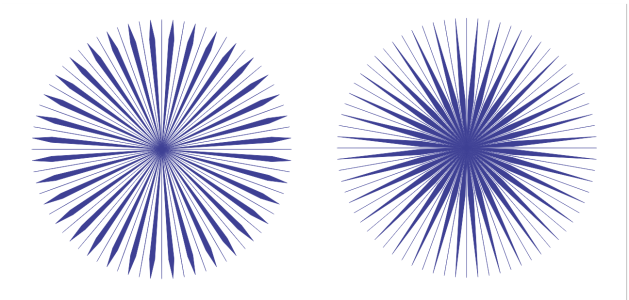
De gauche à droite : Une valeur haute et une valeur basse du paramètre de point le plus large
Pour modifier un effet d’impact en tant qu’objet vectoriel
Vous pouvez redimensionner, transformer et déplacer un effet comme n’importe quel autre objet dans CorelDRAW. Vous pouvez également utiliser l’outil Forme pour modifier des lignes dans l’effet. Vous pouvez également modifier la ligne et la couleur de contour des effets.
 .
. et modifiez les lignes en ajoutant, en supprimant et en manipulant des nœuds.
 Chaque fois que vous réglez un paramètre sur la barre de propriétés de l’outil Impact, l’effet est redessiné et certaines des modifications apportées avec les outils d’édition vectorielle risquent d’être perdues. C’est pourquoi nous vous recommandons d’apporter des modifications supplémentaires uniquement après avoir terminé de régler les paramètres de l’effet d’impact.