Redimensionner les pages
CorelDRAW permet de modifier la largeur et la hauteur d’une page de plusieurs façons. Lorsque vous travaillez en mode d’affichage page simple, vous pouvez redimensionner une page en spécifiant de nouvelles dimensions ou en choisissant un paramètre prédéfini différent. Lorsque vous travaillez dans en mode d’affichage multipage, vous pouvez également redimensionner les pages de manière interactive dans la fenêtre de dessin. Pour redimensionner une page le long d’un seul axe, faites glisser les poignées centrales. La taille est modifiée simultanément dans deux directions opposées. Pour redimensionner une page le long de deux axes et conserver les proportions de la page, faites glisser une poignée d’angle. Le rapport hauteur/largeur est limité par défaut.
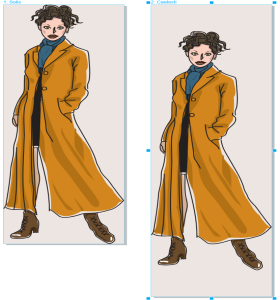
Le fait de faire glisser les poignées centrales supérieure et inférieure vous permet de mettre une page à l’échelle verticalement.
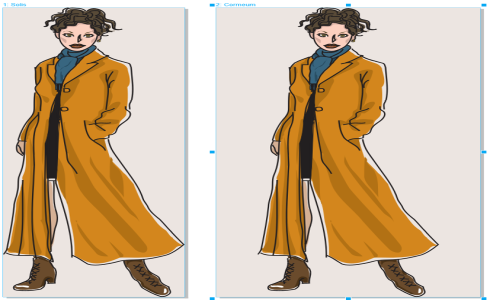
Le fait de glisser les poignées centrales gauche et droite vous permet de mettre une page à l’échelle horizontalement.
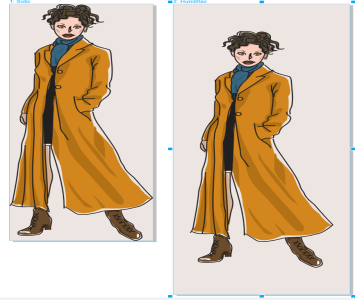
Le fait de glisser les poignées d’angle vous permet de mettre la page à l’échelle dans les deux sens en conservant les proportions de la page.
La taille d’image maximale est de 1 800 par 1 800 pouces. En mode d’affichage multipage, les dimensions de toutes les pages combinées ne peuvent pas dépasser la taille maximale de la fenêtre d’affichage.
Vous pouvez également redimensionner les pages pour qu’elles s’adaptent au contenu des calques locaux sans avoir à modifier manuellement la largeur et la hauteur de la page à l’aide du bouton Ajustement automatique à la page dans la barre de propriétés. Vous pouvez également définir la distance entre les bords de la page et votre illustration.
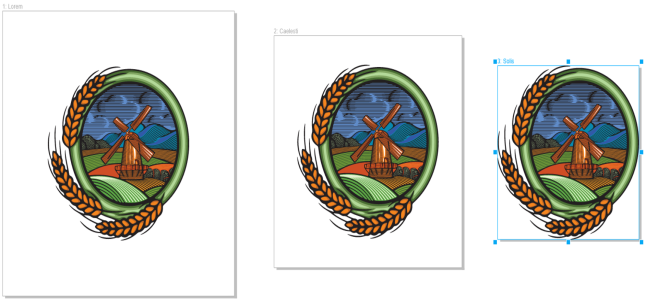
Pour supprimer le remplissage excessif autour d’un objet sur une page (à gauche), la page est redimensionnée aux limites de l’objet avec une marge de 1 pouce (au milieu) et sans marge (à droite).
Pour redimensionner une page

 dans la barre de propriétés. Pour redimensionner toutes les pages, cliquez sur le bouton Toutes les pages
  dans la barre de propriétés.
La taille d’image maximale est de 1 800 par 1 800 pouces.
En mode d’affichage multipage, les dimensions de toutes les pages combinées ne peuvent pas dépasser la taille maximale de la fenêtre d’affichage (1 800 pouces).

Pour redimensionner une page, vous pouvez également sélectionner une page et choisir une présélection à partir de la zone de liste Présélections dans la barre de propriétés.
En mode d’affichage multipage, vous pouvez également redimensionner plusieurs pages en sélectionnant les pages et en faisant glisser les poignées de contrôle dans la fenêtre de dessin.
Pour ajuster automatiquement une page
 de la barre de propriétés.
Le contenu des plans principaux est ignoré.
Le bouton Ajustement automatique à la page est désactivé s’il n’y a aucun objet sur les plans locaux.