Zoom, panoramique et défilement
Vous pouvez modifier l’affichage d’un dessin en effectuant un zoom avant pour obtenir une vue plus rapprochée ou un zoom arrière pour obtenir une vue globale. Faites plusieurs essais avec différentes options de zoom pour déterminer la quantité de détails qui vous convient.
Vous pouvez également effectuer un zoom avant ou arrière par incréments prédéfinis en utilisant les raccourcis clavier généralement pris en charge par les navigateurs Web et autres applications.
Les fonctions de panoramique et de défilement permettent également d’afficher des zones spécifiques d’un dessin. Lorsque vous travaillez à un niveau d’agrandissement élevé ou sur des dessins de grande taille, vous risquez de ne pas voir le dessin dans sa totalité. Le panoramique et le défilement permettent de déplacer la page dans la fenêtre de dessin afin d’afficher les zones précédemment masquées.
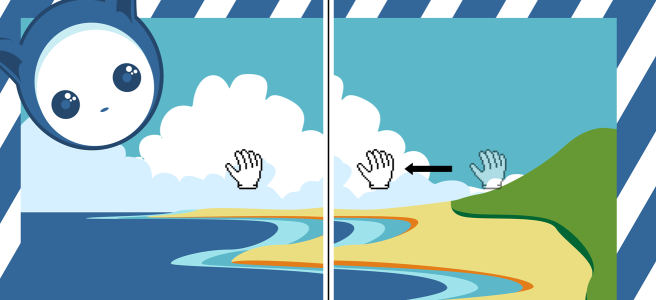
Pour effectuer un panoramique sur une grande image et en visualiser des zones spécifiques, utilisez l’outil Panoramique.
Vous pouvez également utiliser le mode Panoramique rapide pour basculer d’un outil actif vers l’outil Panoramique. Cette fonctionnalité permet d’effectuer un panoramique sans devoir changer d’outils.
Vous pouvez effectuer un zoom avant ou arrière pendant que vous effectuez un panoramique et inversement. De cette manière, vous pouvez éviter d’avoir à passer d’un outil à l’autre.
Si vous utilisez une souris à molette, celle-ci effectuera par défaut un zoom avant ou arrière. Vous pouvez également utiliser la molette de la souris pour faire défiler la fenêtre.
Il est possible de définir les paramètres de zoom et de panoramique par défaut.
Pour effectuer un zoom

 .
. : permet d’augmenter le niveau d’agrandissement
 : permet de réduire le niveau d’agrandissement
 : ajuste le niveau d’agrandissement pour qu’il s’adapte aux objets sélectionnés sur la page active ou aux pages sélectionnées en mode d’affichage multipage
 : ajuste le niveau d’agrandissement pour qu’il s’adapte à tous les objets de la page active
 : ajuste le niveau d’agrandissement pour qu’il s’adapte à toutes les pages en mode d’affichage multipage
 : ajuste le niveau d’agrandissement pour qu’il s’adapte à la page active
 : ajuste le niveau d’agrandissement en fonction de la largeur de la page active
 : règle le niveau d’agrandissement en fonction de la hauteur de la page active
Le bouton Zoom sur toutes les pages n’est disponible qu’en mode d’affichage multipage. Pour plus d’informations sur le mode d’affichage multipage, reportez-vous à la section Affichages des pages.
Le bouton Zoom sur la sélection est uniquement disponible si vous sélectionnez des objets ou des pages avant de cliquer sur l’outil Zoom.

Vous pouvez également effectuer un zoom avant, un zoom arrière et un zoom sur tous les objets à l’aide des commandes de Zoom avant, Zoom arrière et Zoom ajusté à la page du menu Affichage.
Si vous n’êtes pas en train de modifier le texte, accédez à l’outil Zoom en appuyant sur la touche Z.
L’outil Zoom permet également d’effectuer un zoom. Il vous suffit de cliquer n’importe où dans la fenêtre de dessin ou de faire glisser la souris pour sélectionner une zone spécifique à agrandir. Pour effectuer un zoom arrière, faites un Contrôle-clic dans la fenêtre de dessin.
Pour effectuer un zoom avant, vous pouvez également utiliser l’outil Panoramique  et cliquer deux fois dans la fenêtre de dessin. Pour effectuer un zoom arrière, cliquez avec le bouton droit de la souris dans la fenêtre de dessin.
Pour effectuer un zoom avec les raccourcis clavier
Vous pouvez utiliser ces raccourcis clavier pour ajuster le niveau de zoom dans la fenêtre du document, mais aussi dans les boîtes de dialogue et les laboratoires qui comportent des fenêtres d’aperçu, par exemple la boîte de dialogue Aperçu avant impression, PowerTRACE, le Laboratoire de réglage d’images, etc.
Pour effectuer un panoramique dans la fenêtre de dessin
Si aucune modification de texte n’est en cours, accédez à l’outil Panoramique en appuyant sur la touche H.
Pour passer au mode Panoramique rapide
Pour définir des paramètres de zoom par défaut

Pour définir les paramètres par défaut de la molette de la souris
Pour faire défiler la fenêtre à l’aide de la molette de la souris
Il est possible de faire défiler à l’aide de la molette de la souris uniquement si l’option Défilement de la souris est activée. Pour plus d’informations, reportez-vous à la section Pour définir les paramètres par défaut de la molette de la souris.