Regolare il colore e il tono
CorelDRAW consente di regolare il colore e il tono delle bitmap. Ad esempio, è possibile sostituire i colori e regolare la luminosità, la brillantezza e l'intensità dei colori.
Regolando il tono e il colore, si può ripristinare il dettaglio perso in zone d'ombra o luminose, rimuovere sfumature, correggere sottoesposizioni o sovraesposizioni, e migliorare in generale la qualità delle immagini bitmap. È inoltre possibile correggere colore e tono in modo rapido utilizzando Image Adjustment Lab. Per ulteriori informazioni, consultare Image Adjustment Lab.
Per regolare automaticamente il colore e il tono delle bitmap è possibile utilizzare il comando Regolazione automatica oppure applicare i seguenti filtri.
|
Il filtro Gamma è un metodo di correzione del tono, che tiene conto della percezione dell'occhio umano dei pixel adiacenti. Ad esempio, se si vuole posizionare un cerchio grigio al 10 percento su uno sfondo nero e un altro cerchio grigio identico su uno sfondo bianco, il cerchio con contorno nero apparirà più chiaro all'occhio umano rispetto al cerchio con contorno bianco, nonostante i valori di luminosità siano identici. Il filtro Gamma consente di selezionare un dettaglio in un'immagine a basso contrasto senza influenzare significativamente le ombre o le zone di luce. Influisce sui valori nell'immagine, ma è basato su una curva, in modo tale che le modifiche siano spostate verso i mezzitoni.
|
|
|
Consente di regolare i canali colore di una bitmap e di modificare la posizione dei colori nello spettro. Questo effetto permette di modificare i colori e la loro profondità, nonché la percentuale di bianco dell'immagine. La tonalità rappresenta il colore dominante (rosso, verde, blu, giallo, ecc.), mentre la saturazione è la quantità o la profondità del colore e la brillantezza rappresenta la percentuale totale di bianco in un'immagine.
|
|
|
Permette di migliorare il contrasto vicino ai bordi e rivelare dettagli nelle aree chiare e scure. Questo processo può creare variazioni di contrasto artificiali al centro di regioni relativamente uniformi. È possibile correggere questo aspetto, espandendo la regione, in modo tale che sia più ampia rispetto a qualsiasi altra area uniforme nell'immagine. È possibile impostare l'altezza e la larghezza della regione attorno ai pixel per accentuare il contrasto. Per mantenere proporzioni uguali, attivare il pulsante Blocca
 . . |
|
|
Il filtro Sostituisci colori consente di sostituire uno o più colori in un'immagine, una selezione o un oggetto. Quando si seleziona il colore da sostituire, l'applicazione seleziona automaticamente una gamma di colori simili da sostituire. È possibile selezionare i colori originali e sostitutivi dall'immagine o da un selettore colore. Per aggiungere o rimuovere colori dalla selezione, è possibile regolare la gamma di tonalità e saturazione. È inoltre possibile selezionare e sostituire un singolo colore. Per evitare variazioni di colore improvvise, è possibile rendere più uniforme la transizione tra i pixel selezionati e non selezionati. È inoltre possibile impostare tonalità, saturazione e brillantezza del nuovo colore.
|
|
|
Permette di regolare i valori dei colori della bitmap in base a campioni di colore presi direttamente dall'immagine stessa. È possibile scegliere campioni dalla gamma dei colori scuri, chiari o di mezzi toni dell'immagine e applicare i colori di destinazione a ognuno dei campioni. Ad esempio, è possibile aumentare il contrasto in un'immagine bitmap scegliendo i toni più scuri e più chiari in un'immagine bitmap e mappandoli rispettivamente in bianco e nero. Dopo aver scelto i colori campione tra le gamme di colori scuri, mezzitoni e chiari dell'immagine e aver assegnato un colore di destinazione a ogni colore campione, i pixel dello stesso colore di quelli campione si trasformeranno, per mostrare il colore di destinazione corrispondente.
|
|
|
Consente di modificare il colore variando la percentuale dei colori in quadricromia CMYK dallo spettro di colore rosso, giallo, verde, ciano, blu e magenta dell'immagine bitmap. Questo filtro consente inoltre di aggiungere colore in quadricromia alla componente tonale in scala di grigi di un'immagine. Le modifiche selettive dei colori aumentano o diminuiscono la percentuale di pixel ciano, magenta, gialli e neri che costituiscono ciascun colore primario dello spettro colori. Riducendo ad esempio la percentuale dell'elemento magenta nello spettro dei rossi, si ottiene uno spostamento del colore verso il giallo. Al contrario, aumentando la percentuale di magenta nei rossi si ottiene uno spostamento del colore verso il magenta e un aumento nel rosso complessivo. L'entità di ogni modifica di colore dipende in larga misura dal metodo di percentuale di regolazione selezionato.
|
|
|
Permette di eseguire correzioni di colore con maggior precisione e controllo localizzato sui valori dei singoli pixel. Modificando i valori della luminosità dei pixel, è possibile apportare modifiche alle zone d'ombra, ai mezzitoni e alle aree luminose. Per ulteriori informazioni, consultare Filtro Curva tono.
|
Per impostazione predefinita, l'applicazione mostra un'anteprima in tempo reale dell'immagine nella finestra del documento durante la modifica delle impostazioni nella finestra di dialogo filtro. Tuttavia, se si ingrandisce l'immagine nella finestra del documento per visualizzare meglio un'area specifica, ma si desidera comunque poter valutare le modifiche apportate all'immagine nella sua interezza, è possibile visualizzare l'anteprima dell'immagine nella finestra di dialogo. Per ulteriori informazioni sull'anteprima di immagini nelle finestre di dialogo degli effetti bitmap, consultare Per applicare un effetto bitmap a un'area di immagine.
Per regolare automaticamente il colore e il tono


Per regolare la luminosità, il contrasto e l'intensità
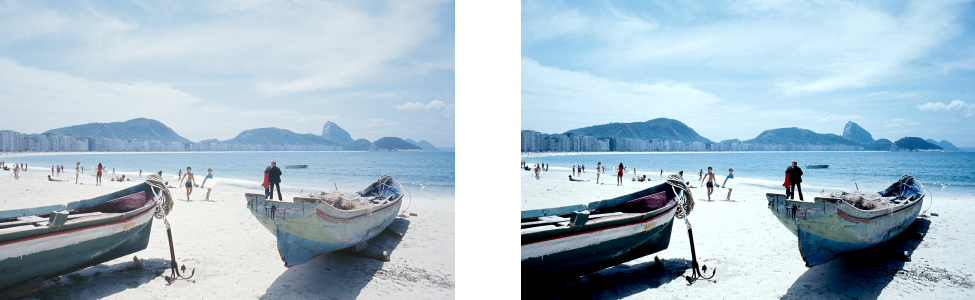
Regolando la luminosità, il contrasto e l'intensità è possibile migliorare la chiarezza e la qualità dell'immagine.

La Luminosità sposta tutti i valori di pixel verso l'alto o verso il basso nella gamma tonale, schiarendo o scurendo tutti i colori in pari misura.
Il Contrasto regola la differenza tra i colori chiari e quelli scuri.
L'Intensità schiarisce le aree chiare del disegno oppure scurisce quelle scure.
Contrasto e intensità vanno solitamente di pari passo, in quanto l'aumento di contrasto a volte sbiadisce il dettaglio nelle zone d'ombra e di luce, mentre l'aumento dell'intensità può ripristinarlo.
Per regolare il bilanciamento dei colori

L'effetto Bilanciamento colori è stato utilizzato per cambiare i colori dell'immagine da blu a giallo.
Per applicare il filtro Gamma
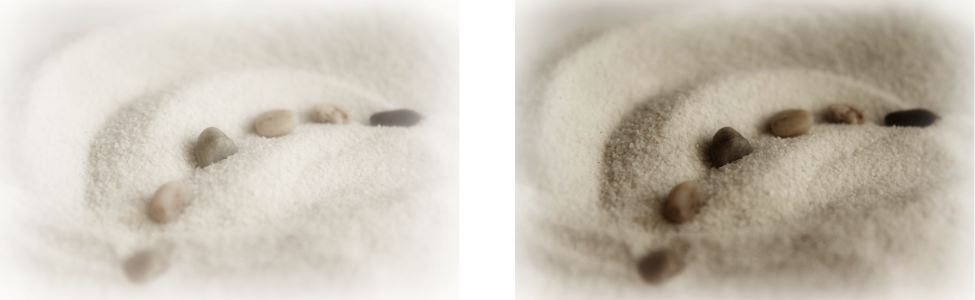
La regolazione dei mezzitoni consente di aumentare il dettaglio in un'immagine a basso contrasto senza influenzare le ombre o le zone di luce.
Per regolare tonalità, saturazione e brillantezza
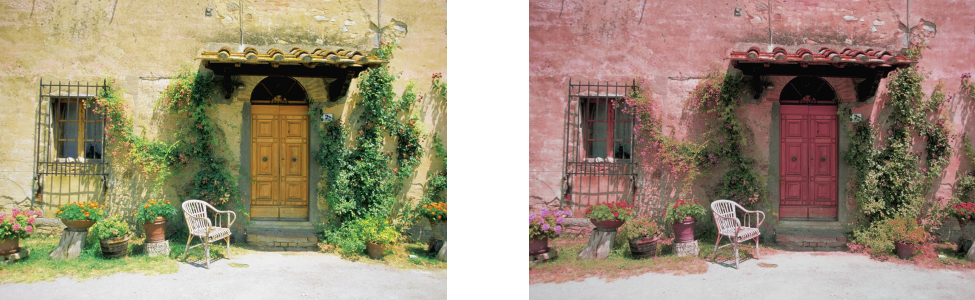
Utilizzare l'effetto Tonalità/Saturazione/Brillantezza per modificare i colori di un'immagine.
Per sostituire i colori
 e campionare un colore origine dall'immagine oppure scegliere un colore dal selettore colore.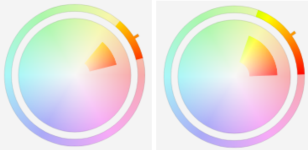

L'effetto Sostituisci colori è stato applicato per sostituire tutte le istanze del colore blu con il viola.

Per visualizzare l'anteprima dell'immagine nella finestra di dialogo, fare clic sul pulsante Anteprima  . Per ulteriori informazioni sull'anteprima di immagini durante la regolazione delle impostazioni, consultare Per aggiungere un effetto bitmap a un oggetto.
Alcune versioni di CorelDRAW consentono di utilizzare solo una versione precedente di questo filtro, nota come Sostituisci colori (preesistenti).
Il filtro Sostituisci colori (preesistenti) consente inoltre di modificare le regolazioni di Sostituisci colori per le immagini salvate nella versione precedente di CorelDRAW.
Per applicare l'effetto Bilanciamento esempio/destinazione
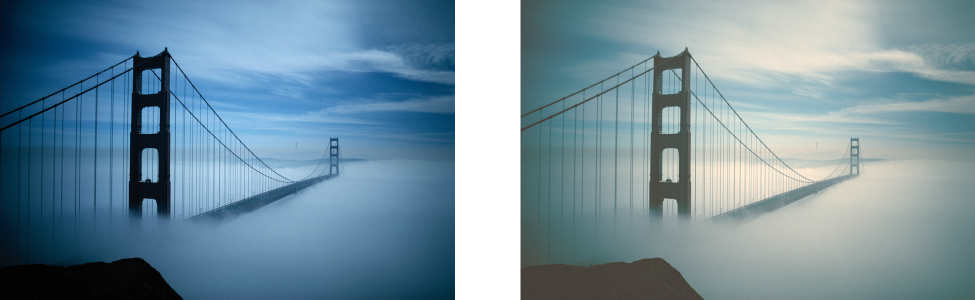
Le ombre, i mezzitoni e le luci nell'immagine sono stati regolati per mappare un colore campione della bitmap a un colore di destinazione.
Attivare la casella di controllo Ritaglia automaticamente per impostare l'intervallo di visualizzazione dell'istogramma e assicurarsi che tutti i picchi rientrino nel grafico. Quando la casella di controllo Ritaglia automaticamente è disattivata, utilizzare la casella Ritaglio per impostare la percentuale dei valori di luminosità, ignorata durante l'identificazione dei colori chiari e scuri nell'istogramma.