Ritagliare e cancellare oggetti
È possibile ritagliare e cancellare parti di oggetti.
La funzione di ritaglio consente di rimuovere aree indesiderate da oggetti e immagini importati, eliminando la necessità di separare oggetti raggruppati, dividere gruppi collegati o convertire oggetti in curve. È possibile ritagliare oggetti vettoriali e bitmap.
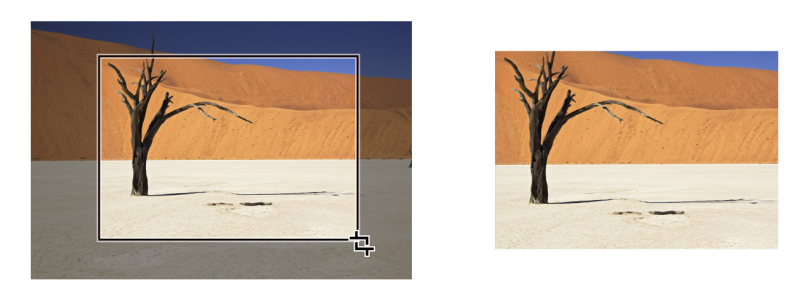
Durante un’operazione di ritaglio degli oggetti, si stabilisce un’area rettangolare (area di ritaglio) da mantenere. Le parti di oggetto esterne all'area di ritaglio vengono rimosse. È possibile specificare la posizione e le dimensioni esatte dell'area di ritaglio, nonché ruotarla, ridimensionarla o rimuoverla definitivamente.
È possibile ritagliare solo gli oggetti selezionati senza influenzare altri oggetti all'interno del disegno oppure ritagliare tutti gli oggetti presenti sulla pagina di disegno. In entrambi i casi, il testo modificato e gli oggetti modellati vengono automaticamente convertiti in curve.
CorelDRAW consente di cancellare le parti indesiderate di oggetti bitmap e vettoriali. Lo strumento Gomma funziona nello stesso modo della gomma per matita, rimuovendo qualsiasi parte dell'immagine su cui si fa clic e che si trascina. Se si desidera cancellare solo alcune porzioni di un oggetto specifico, è necessario selezionarlo. Se non si seleziona alcun oggetto, lo strumento Gomma rimuove tutte le parti del disegno sul quale si trascina. Per informazioni sulla selezione degli oggetti, consultare Selezionare oggetti. L'eliminazione chiude automaticamente eventuali tracciati interessati e converte l'oggetto in curve. Se si cancellano le linee di collegamento, CorelDRAW non crea nuovi oggetti, ma semplicemente sottotracciati separati. Non è possibile cancellare gli oggetti con contorni, fusioni, ombre discendenti, ombreggiature a blocchi ed estrusioni.
Quando si utilizzano una penna o uno stilo, è possibile utilizzare la pressione per variare le dimensioni della punta della gomma. Se la penna o lo stilo supportano l'inclinazione e la rotazione, è possibile utilizzare queste funzionalità per variare la poligonale e la rotazione della punta della gomma. È anche possibile impostare valori fissi per l'angolo di inclinazione e l'angolo di rotazione affinché la poligonale e la rotazione della punta rimangano gli stessi.

È possibile utilizzare lo stilo per variare le dimensioni e la poligonale della punta della gomma.
È inoltre possibile scegliere le impostazioni predefinite per lo strumento Gomma come dimensioni predefinite della punta della gomma. I nodi degli oggetti creati in seguito alla cancellazione vengono ridotti automaticamente. Tuttavia, è possibile disattivare questa impostazione.
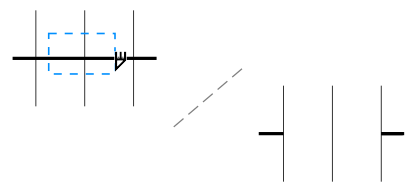
È inoltre possibile eliminare segmenti di linee virtuali, corrispondenti a parti di oggetti che si sovrappongono. Ad esempio, si può eliminare un ciclo in una linea che interseca se stessa o cicli in segmenti di linee su cui si sovrappongono due o più oggetti.
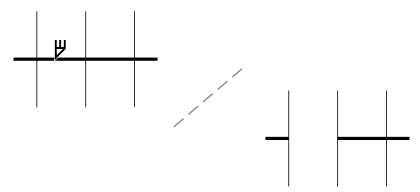
Eliminazione dei segmenti di linee virtuali
Per ritagliare un oggetto o una foto importati

 .
.
Gli oggetti posti su livelli bloccati, nascosti, Griglia o Guide non possono essere ritagliati. Inoltre, non è possibile ritagliare oggetti OLE e Internet, rollover o il contenuto degli oggetti PowerClip.
Durante un'operazione di ritaglio, i gruppi collegati coinvolti, come contorni, fusioni ed estrusioni vengono automaticamente separati.

È possibile spostare, ruotare e ridimensionare l'area di ritaglio in modo interattivo analogamente a qualsiasi altro oggetto. Per spostare l'area di ritaglio, trascinarla in una nuova posizione. Per ridimensionare l'area di ritaglio, trascinare una delle sue maniglie. Per ruotare l'area di ritaglio, fare clic al suo interno e trascinare un punto di manipolazione  .
.
Premere Esc, per rimuovere l'area di ritaglio.
Per cancellare un'area dell'immagine
 nella casella degli strumenti.
 o sul pulsante
  nella barra delle proprietà.
 nella barra delle proprietà per attivarla.
 nella barra delle proprietà per attivarlo.
 nella barra delle proprietà per attivarlo.
Alla cancellazione di parti degli oggetti, tutti i tracciati interessati vengono chiusi.
È possibile cancellare linee rette facendo clic nel punto iniziale e nel punto finale da cancellare. Tenere premuto Comando per vincolare l'angolazione della linea.
È inoltre possibile cancellare un'area dell'oggetto selezionato facendo doppio clic sull'area con lo strumento Gomma.
Per scegliere le impostazioni predefinite di Gomma

Per eliminare un segmento di linea virtuale
 .
.