Riflettere le modifiche negli oggetti curva
Quando si riflettono le modifiche negli oggetti curva utilizzando la modalità Rifletti nodi, i nodi vengono modificati e le stesse modifiche vengono apportate in ordine inverso nei nodi corrispondenti. Ad esempio, spostando un nodo verso destra, il nodo corrispondente si sposterà alla stessa distanza verso sinistra. Questa funzionalità è utile quando si desidera modellare un oggetto curva e riflettere le modifiche lungo i lati destro e sinistro o i lati superiore e inferiore dell'oggetto.
Per riflettere le modifiche, è necessario selezionare due oggetti curva uno dei quali è stato creato riflettendo l'altro oppure un oggetto simmetrico. Per informazioni sulla riflessione degli oggetti, consultare Ruotare e riflettere gli oggetti. Successivamente, è necessario scegliere se riflettere le modifiche in senso orizzontale (lungo una linea verticale di simmetria) o verticale (lungo una linea orizzontale di simmetria). Infine, è necessario selezionare i nodi corrispondenti appropriati affinché le modifiche vengano apportate su tutti gli oggetti selezionati.
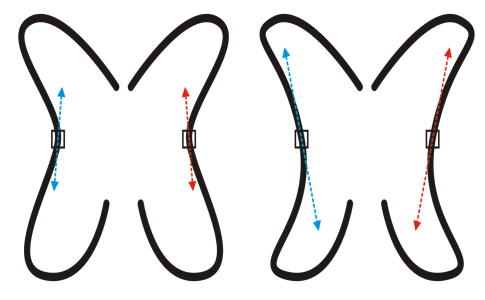
A sinistra: due nodi corrispondenti selezionati negli oggetti curva riflessi. A destra: quando si spostano le maniglie di controllo blu, la modifica viene riflessa nelle maniglie di controllo corrispondenti (in rosso).
Per riflettere le modifiche negli oggetti curva

 .
. : consente di modificare i nodi corrispondenti in oggetti riflessi in senso orizzontale
 : consente di modificare i nodi corrispondenti in oggetti riflessi in senso verticale
Per modellare più oggetti utilizzando la modalità Rifletti nodi, fare clic sul primo oggetto e trascinarlo per selezionare i nodi, oppure tenere premuto Maiusc e fare clic su ciascun nodo sul primo oggetto. Quindi tenere premuto Maiusc, fare clic sul secondo oggetto e trascinarlo per selezionare i nodi, oppure tenere premuto Maiusc e fare clic su ciascun nodo sul secondo oggetto.