Ridimensionare le pagine
CorelDRAW fornisce diversi modi per modificare la larghezza e l'altezza di una pagina. Quando si lavora nella visualizzazione pagina singola, è possibile ridimensionare una pagina specificando nuove dimensioni o scegliendo una preimpostazione diversa. Quando si lavora nella visualizzazione di più pagine, è anche possibile ridimensionare le pagine in modo interattivo nella finestra di disegno. Per ridimensionare una pagina lungo un singolo asse, trascinare le maniglie di ridimensionamento centrali. La modifica delle dimensioni avviene contemporaneamente in due direzioni opposte. Per ridimensionare una pagina lungo due assi e mantenere le proporzioni della pagina, trascinare una maniglia d'angolo. Le proporzioni di larghezza e altezza sono vincolate per impostazione predefinita.
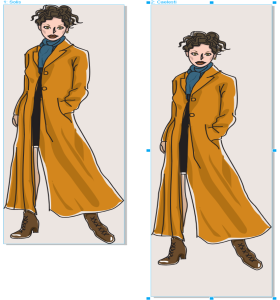
Trascinando le maniglie centrali superiore e inferiore è possibile ridimensionare una pagina in verticale.
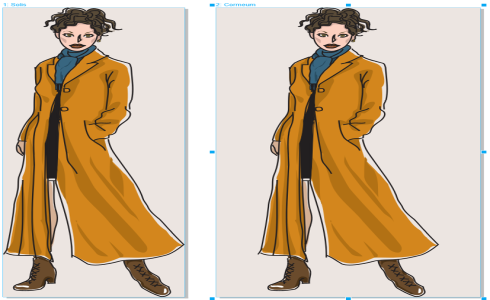
Trascinando le maniglie centrali sinistra e destra è possibile ridimensionare una pagina in orizzontale.
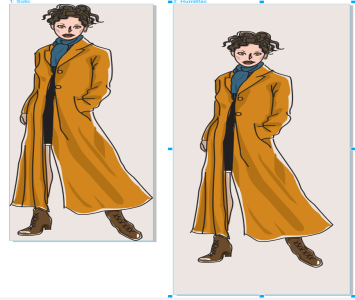
Trascinando le maniglie degli angoli è possibile ridimensionare la pagina in entrambe le direzioni mantenendo le proporzioni della pagina.
Le dimensioni massime della pagina sono 4572 x 4572 cm. Nella visualizzazione di più pagine, le dimensioni di tutte le pagine combinate non possono superare le dimensioni massime dell'area visibile.
È anche possibile ridimensionare le pagine per adattarle al contenuto dei livelli locali senza dover modificare manualmente la larghezza e l'altezza della pagina utilizzando il pulsante Adatta alla pagina sulla barra delle proprietà. In alternativa, è possibile impostare la distanza tra i bordi della pagina e l'illustrazione.
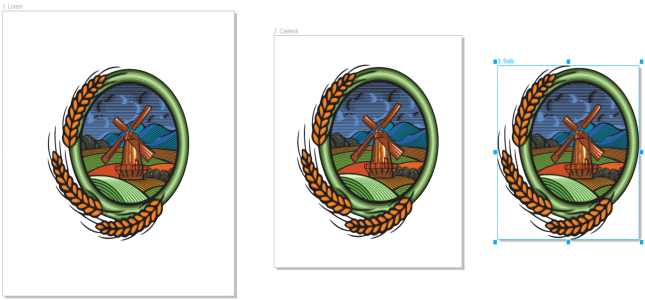
Per rimuovere la spaziatura in eccesso intorno a un oggetto su una pagina (a sinistra), la pagina viene ridimensionata sui bordi dell'oggetto con un margine di 2,54 cm (al centro) e senza margini (a destra).
Per ridimensionare una pagina

 sulla barra delle proprietà. Per ridimensionare tutte le pagine, fare clic sul pulsante Tutte le pagine
  sulla barra delle proprietà.
Le dimensioni massime della pagina sono 4572 x 4572 cm.
Nella visualizzazione di più pagine, le dimensioni di tutte le pagine combinate non possono superare le dimensioni massime dell'area visibile (4752 cm.)

È inoltre possibile ridimensionare una pagina selezionando la pagina e scegliendo una preimpostazione dalla casella di riepilogo Preimpostazioni sulla barra delle proprietà.
Nella visualizzazione di più pagine, è anche possibile ridimensionare più pagine selezionando le pagine e trascinando le maniglie di controllo nella finestra di disegno.
Per adattare automaticamente una pagina
 sulla barra delle proprietà.
Il contenuto sui livelli principali viene ignorato.
Il pulsante Adatta alla pagina è disattivato se non sono presenti oggetti sui livelli locali.