Righelli
Nella finestra di disegno è possibile visualizzare i righelli per disegnare, ridimensionare e allineare gli oggetti con precisione. È possibile nascondere oppure spostare i righelli in un'altra posizione della finestra di disegno. È inoltre possibile personalizzare le impostazioni dei righelli in base alle singole esigenze. Ad esempio, è possibile impostare l'origine del righello, scegliere un'unità di misura e specificare il numero di indicatori o segni di graduazione da visualizzare in ogni indicatore di unità completa.
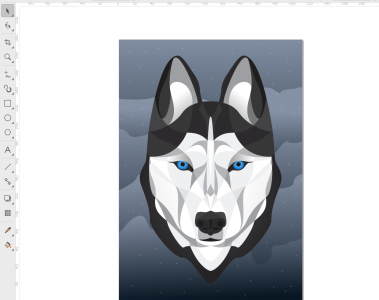
Per impostazione predefinita, CorelDRAW applica le unità utilizzate per i righelli alle distanze duplicate e alle distanze di scostamento. È possibile modificare l'impostazione predefinita e specificare unità diverse per queste e altre impostazioni. Per ulteriori informazioni sullo scostamento, consultare Posizionare oggetti.
Per nascondere o visualizzare i righelli


Per personalizzare le impostazioni dei righelli

Se si modifica l'unità di misura per i righelli, cambia automaticamente anche l'unità di misura per le distanze di scostamento, a meno che non sia stata prima disattivata la casella di controllo Stesse unità per distanza scostamento, situata nell'area Scostamento.

È possibile accedere alle impostazioni dei righelli facendo direttamente doppio clic su un righello.
Per specificare le impostazioni di scostamento, digitare i valori nelle caselle Scostamento, Super scostamento e Micro scostamento nell'area Scostamento.