ブロック影を追加する
CorelDRAW でブロック影ツールを使用すると、オブジェクトとテキストに均一な影を加えることができます。ドロップ シャドウや押し出しとは異なり、ブロック影は単純な直線から構成されます。そのため、スクリーン印刷や看板の作成に最適です。
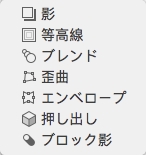
ブロック影ツールはインタラクティブ ツール フライアウトに配置されています。
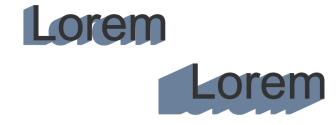
ブロック影は、奥行きと方向を調整することや、カラーを変更することができます。ブロック影には穴が開いてしまう場合がありますが、削除して均一な曲線オブジェクトを作成することができます。
デフォルトでは、ブロック影はオブジェクトの輪郭から生成されます。輪郭を無視してオブジェクトのエッジからブロック影を開始することもできます。このオプションの効果は、オブジェクトの輪郭が太いほど顕著になります。さらに、オブジェクトの輪郭から生成されたブロック影を拡大することもできます。
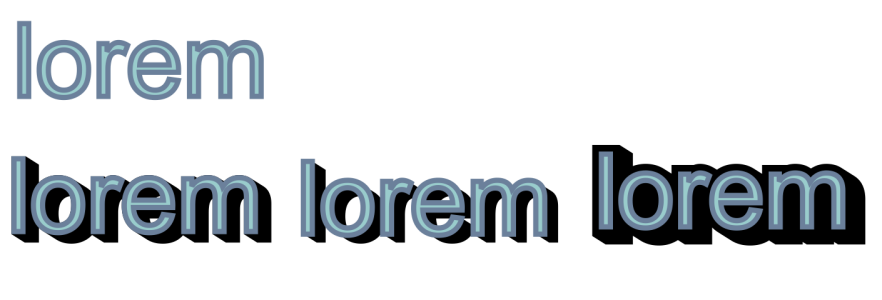
上: 元のテキスト。下段では、同じテキストに異なるブロック影が加えられています。左下: ブロック影がオブジェクトの輪郭から伸びています。中央: ブロック影は輪郭を無視しています。右下: ブロック影が拡大されています。
ドキュメントを印刷またはエクスポートする予定の場合、ニーズに応じてブロック影を指定することができます。たとえば、オーバープリントされるように、すなわち下にあるオブジェクトの上に印刷されるように、ブロック影を設定することができます。また、ドキュメントをエクスポートまたは印刷するときに、オブジェクトとそのブロック影の間のオーバーラップした領域を削除することもできます。
ブロック影を追加するには

 をクリックします。
エンベロープで整形されているビットマップにブロック影を追加することはできません。
ブロック影を編集するには
 をクリックして、オンにします。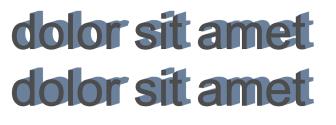
 をクリックして、オンにします。プロパティ バーの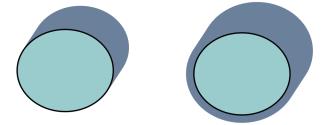
ブロック影の印刷およびエクスポートのオプションを設定するには
 をクリックします。
 をクリックします。
ブロック影を削除するには
 をクリックします。