ノードを整列および配置する
CorelDRAW では、1 つまたは複数の曲線上のノードを素早く整列および配置できます。
まず、基準ポイントを選択する必要があります。選択の範囲ボックス、ページの端または中心、最も近いグリッド線、指定したポイントを基準ポイントにできます。
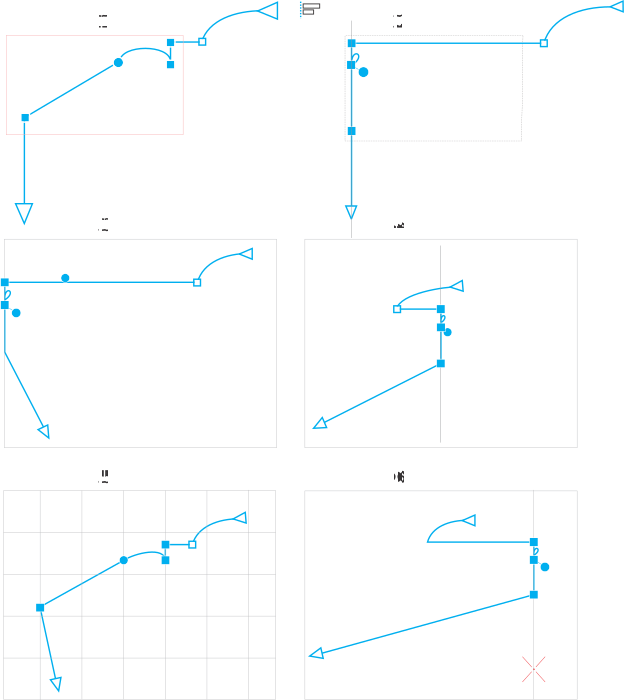
曲線のノード (1) が、全アクティブ ノードの範囲ボックス (2)、ページの端 (3)、ページの中央 (4)、最も近いグリッド線 (5)、または指定したポイント (6) に対して左揃えになっています。
基準ポイントを設定したら、整列オプションを選択できます。ノードは、左、右、上、下に対して整列したり、縦軸や横軸に対して整列したりできます。
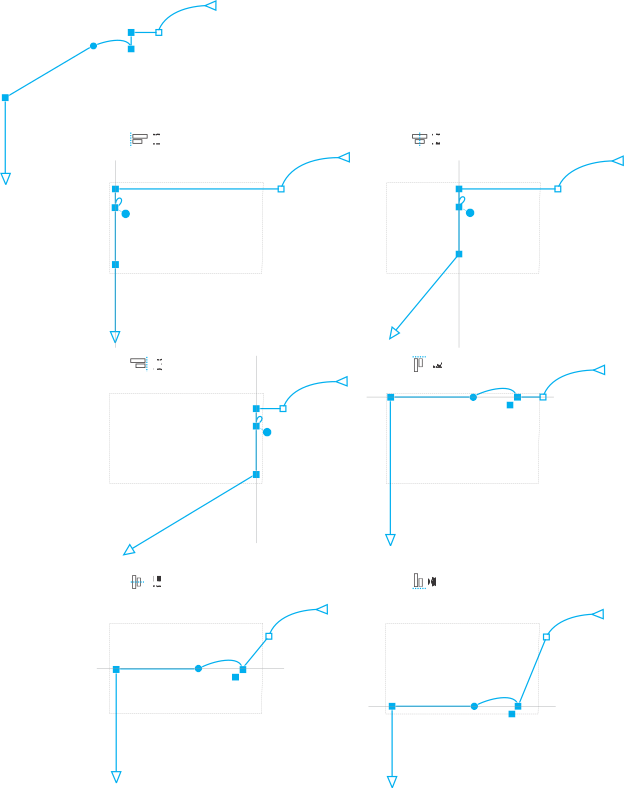
曲線のアクティブ ノード (左上) が選択の範囲ボックスを基準にして左 (1)、右 (3)、上 (4)、下 (6)、縦軸 (2)、横軸 (5) に整列されています。
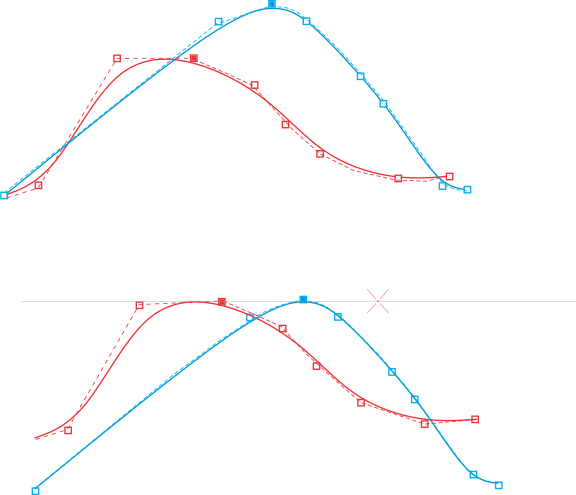
2 つの曲線から選択されたノードが指定したポイントを基準に整列されています。
単一の選択に含まれるノードを整列する場合は、アクティブ ノードの範囲領域の平均に基づいて整列されます。CorelDRAW ではノードを、選択された順序ではなく曲線に出現する順序に基づいて整列します。これは、多数のノードがある複雑なオブジェクトからノードを 1 つずつ選択するのに時間がかかる場合があるためです。ノードの順序は、曲線オブジェクトの方向を逆にすることで変更できます。
ノードを配置すると、ノード間の間隔が水平または垂直方向に均等になります。ノードは、それらを含む範囲ボックス内で、または描画ページ全体に、配置できます。
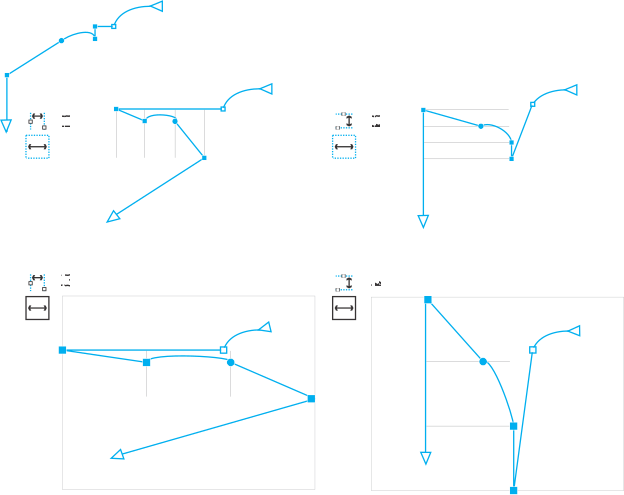
ノードが、水平方向に (1 と 3) および垂直方向に (2 と 4)、それを含む範囲ボックス内で (1 と 2) およびページ全体に (3 と 4) 配置されています。
CorelDRAW では、ノードを曲線での出現順に基づいて配置します。
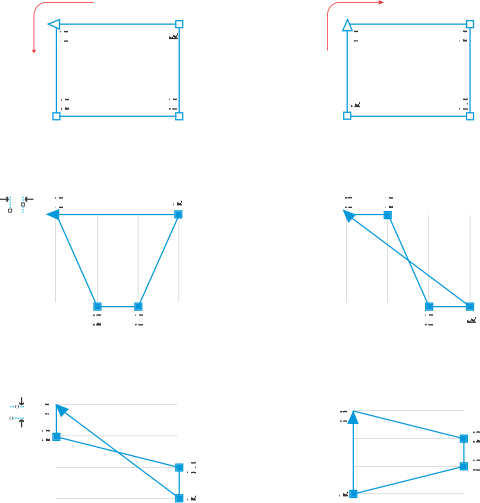
上から順に: 曲線のノード (左上と右上) が、水平方向 (中央) または垂直方向 (下) に、ノードの曲線における出現順に基づいて配置されています。
Web で使用する曲線オブジェクトの端がぼやけないようにするには、ピクセル グリッドでオブジェクト ノードを整列させます。この機能では、オブジェクト ノードを再整列させ、ピクセル グリッド上で正しい場所に配置します。
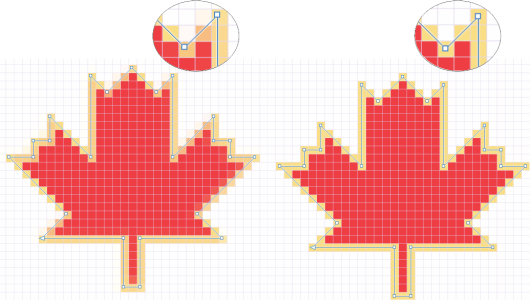
端がぼやけないようにピクセル グリッドでノードを整列させます。
ノードを整列するには

 でノードを選択します。
 をクリックします。
 をクリックします。
 をクリックします。
 をクリックします。
 と
と  をオンにします。
 — ノードを左に整列します。
 — ノードを右に整列します。
 — ノードを上に整列します。
 — ノードを下に整列します。
 をクリックします。
 をクリックし、
 — 最初の行のベースラインを基準としてテキストを整列します。
 — 最後の行のベースラインを基準としてテキストを整列します。
 — 範囲ボックスを基準としてテキストを整列します。
アクティブな選択内のノードを垂直方向や水平方向に整列することもできます。プロパティ バーで [ノードの整列] ボタン  をクリックし、[ノードの整列] ダイアログ ボックスの 1 つまたは複数の整列オプションを有効にします。
ノードを配置するには
 - ノードを含む範囲ボックスの領域全体にノードを配置します。
  - 描画ページ全体にノードを配置します。
ノードには現実の幅や高さがないため、いずれかの水平または垂直配置ボタンをクリックすると、ノードはそれぞれ垂直または水平軸上に等間隔に配置されます。
指定した距離でノードを配置するには
 をクリックします。
ピクセル グリッドでノードを整列させるには