オブジェクトをブレンドする
CorelDRAW では、直線ブレンド、パスに沿ったブレンド、複合ブレンドなどのさまざまなブレンドを作成できます。通常、ブレンドはオブジェクトに写実的な影やハイライトを加えるのに使用されます。
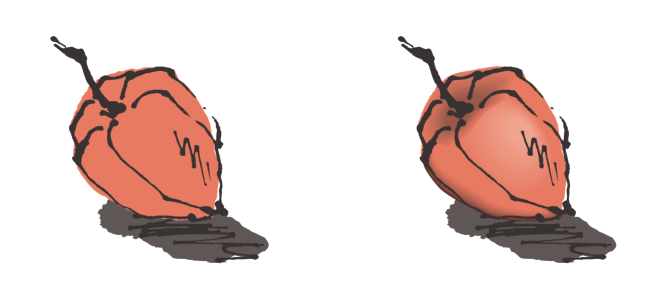
右側に示すオブジェクトのハイライトとシャドウは、ブレンドを使って作成されたものです。
直線ブレンドを使うと、あるオブジェクトの形やサイズを変えて、別のオブジェクトを作成できます。中間形状オブジェクトの輪郭カラーと塗りつぶしカラーは、カラー スペクトルを横切る直線パスに沿って変化します。中間のオブジェクトの輪郭の形や幅や徐々に変化していきます。
ブレンドを作成した後で、その設定を別のオブジェクトにコピー、またはクローンすることができます。ブレンドをコピーした場合は、コピー先のオブジェクトに、輪郭と塗りつぶしの属性を除く、すべてのブレンド設定がコピーされます。ブレンドをクローンした場合は、元のブレンド (マスター) に加える変更がクローンにも適用されます。
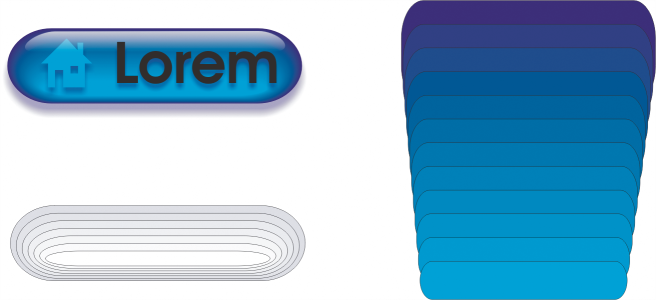
直線ブレンドを使用して、ガラスのように見えるグラフィックを作成できます。ロールオーバー ボタン (左) には、ブレンド オブジェクトがぎっしりと重なっています。
パスの形状の一部または全体に沿ってオブジェクトを結合したり、1 つまたは複数のオブジェクトをブレンドに追加して複合ブレンドを作成したりすることもできます。
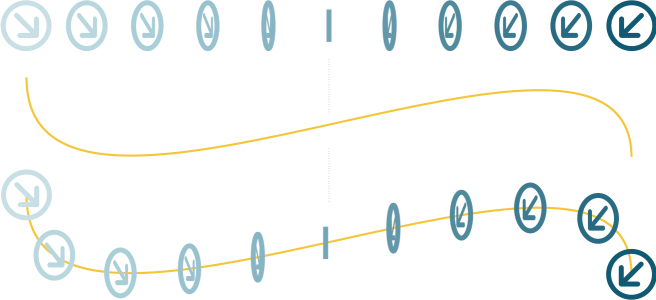
直線ブレンド (上) が曲線のパス (下) に沿っています。
ブレンドの外観を変更するには、ブレンドの中間形状オブジェクトの数と間隔、ブレンドのカラーの変化、ブレンドをマッピングするノード、ブレンドのパス、および始点オブジェクトと終点オブジェクトを調整します。また、分割ブレンドや複合ブレンドのコンポーネントを融合して、単一のブレンドを作成できます。
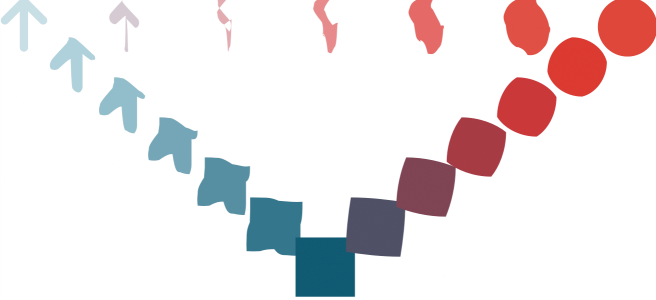
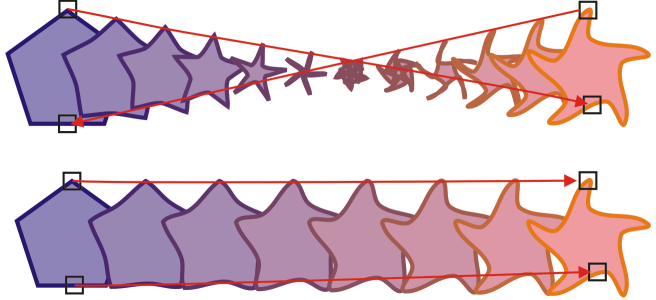
ノードをマッピングして、ブレンドの外観を変更できます。六角形の 2 つのノードを星形の 2 つのノードにマッピングすると、より緩やかに変化します (下)。
オブジェクトをブレンドするには

 をクリックします。最初のオブジェクトを選択し、2 番目のオブジェクトにドラッグします。
 をクリックし、[パ
[ブレンド] インスペクタ ([効果]  [ブレンド]) を使用して、オブジェクトをブレンドすることもできます。
ブレンドをコピーまたはクローンするには

また、属性スポイト  ツールを使用してブレンドをコピーできます。詳しくは、を参照してください。 オブジェクトから別のオブジェクトに効果をコピーするには.
ブレンドの中間オブジェクトの数を設定するには
プロパティ バーの [オブジェクトとカラーの集中化] ボタン  をクリックして、対応するスライダを調整することにより、オブジェクトとカラーの集中化の比率を設定できます。
パスに沿ったブレンドのオブジェクト間の距離を設定するには
 をクリックし、
[パスに沿ってブレンド] コマンドを使っている場合、[ブレンドの間隔] ボタンは利用できません。
プロパティ バーの [オブジェクトとカラーの集中化] ボタン をクリックして、対応するスライダを調整することにより、オブジェクトとカラーの集中化の比率を設定できます。
ブレンドのカラーの変化を設定するには


ビットマップ塗りつぶし、テクスチャ塗りつぶし、パターン塗りつぶし、または PostScript 塗りつぶしで塗りつぶされたブレンド オブジェクトを使用して、色の変化を作成することはできません。
プロパティ バーの [オブジェクトとカラーの集中化] ボタン をクリックして、対応するスライダを調整することにより、最初のオブジェクトから最後のオブジェクトまでのカラー変換の速度を設定できます。
ブレンドのノードをマッピングするには
ブレンドの始点/終点オブジェクトを操作するには
 をクリックします。次に、
 をクリックします。終点オブジェクトを選択した場合は、
 をクリックします。
[オブジェクト] [重ね順] [順序の逆転] をクリックすると、ブレンドの方向を逆にすることができます。
ブレンドのパスを変更するには
 でブレンドのパスをクリックし、パスのノードをドラッグします。
ブレンドのパスを選択するには、プロパティ バーの [パスのプロパティ] ボタン  をクリックし、[パスの表示] をクリックします。
ブレンドを分割するには
 をクリックします。
始点オブジェクトまたは終点オブジェクトに隣接する中間オブジェクトでブレンドを分割することはできません。
ブレンドを削除するには