押し出しを作成する
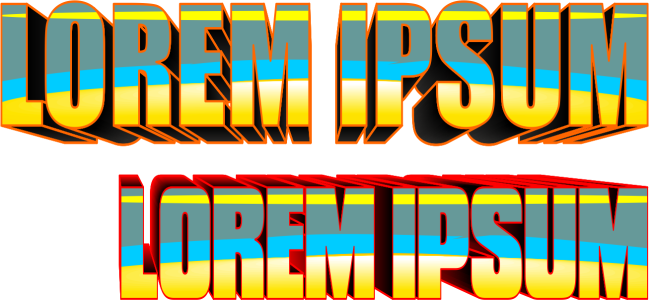
押し出しを作成すると、オブジェクトを立体的に見せることができます。押し出しを作成するには、オブジェクトからいくつかのポイントを投影し、それらのポイントを連結します。これで、3D 効果が作成されます。CorelDRAW では、グループ内のオブジェクトにベクトル押し出しを適用することもできます。
押し出しを作成した後は、その属性を選択したオブジェクトにコピーまたはクローンすることができます。コピーまたはクローンすると、押し出しオブジェクトの押し出し属性が別のオブジェクトにも適用されます。ただし、クローンした押し出し設定をマスター オブジェクトと別に編集することはできません。
CorelDRAW では、ベクトル押し出しを削除することもできます。
オブジェクトを立体的に見せるもう 1 つの方法は、押し出しにベベル エッジを適用することです。ベベルを適用すると、押し出されたエッジが一定の角度で切り取られたように見えます。ベベルの角度と奥行きを指定して、効果を調整することができます。
オブジェクトを押し出さずにベベル効果を作成できます。詳しくは、ベベル効果を作成する.を参照してください。
塗りつぶしは、押し出し全体あるいは押し出しの表面のみに適用できます。各面に別の塗りつぶしを適用したり、塗りつぶしのパターンやテクスチャが途切れないように、オブジェクト全体にドレープ塗りつぶしを適用することができます。
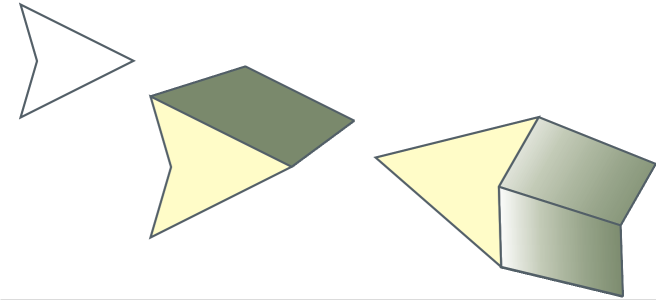
左から右へ: 単純な図形、押し出し面を均一カラーで塗りつぶした図形、押し出し面をグラデーションで塗りつぶし回転を適用した図形。
光源を適用すると、押し出しの効果を高めることができます。最大 3 つの光源を設定して、押し出しオブジェクトにさまざまな強度で照明を当てることができます。不要になった光源は削除できます。
押し出しの線が消失点に収束するベクトル押し出しを作成できます。ベクトル押し出しの消失点は他のオブジェクトにコピーできるので、2 つのオブジェクトが同じ消失点に向かって遠ざかっていくように見せることができます。
押し出しを作成するには

 を使用して、オブジェクトを選択します。
 をクリックします。
[押し出し] インスペクタ ([効果]  [押し出し]) を使用して押し出しを編集することもできます。
押し出しをコピーまたはクローンするには
属性スポイト ツール  を使用して押し出しをコピーすることもできます。詳しくは、を参照してください。 オブジェクトから別のオブジェクトに効果をコピーするには.
押し出しの形を変更するには
 をクリックします。押し出しを適切な方向にドラッグします。
 をクリックします。長方形または正方形の輪郭に沿って角のノードをドラッグします。
ベクトル押し出しを削除するには
プロパティ バーの [押し出しの消去] をクリックしても、ベクトル押し出しを削除できます。
押し出しに塗りつぶしを適用するには
 - 押し出しにオブジェクトの塗りつぶしを適用します。
 - 押し出しに均一カラーを適用します。
 - 押し出しにグラデーション塗りつぶしを適用します。
パターン塗りつぶしやテクスチャ塗りつぶしが途切れなくオブジェクトに適用されるようにするには、[ドレープ塗りつぶし] チェック ボックスをオンにしてから [オブジェクト塗りつぶしの使用] ボタンをクリックします。
押し出しにベベル エッジを適用するには
 をクリックします。
[ベベルの使用] チェック ボックスの下の [ベベルのインタラクティブ表示]  ボックスを使用して、ベベルの奥行きと角度を設定することもできます。
ベベルだけを表示して押し出しを非表示にするには、[ベベルのみ表示] チェック ボックスをオンにします。
押し出しに照明を追加するには
 をクリックします。
押し出しの消失点を変更するには