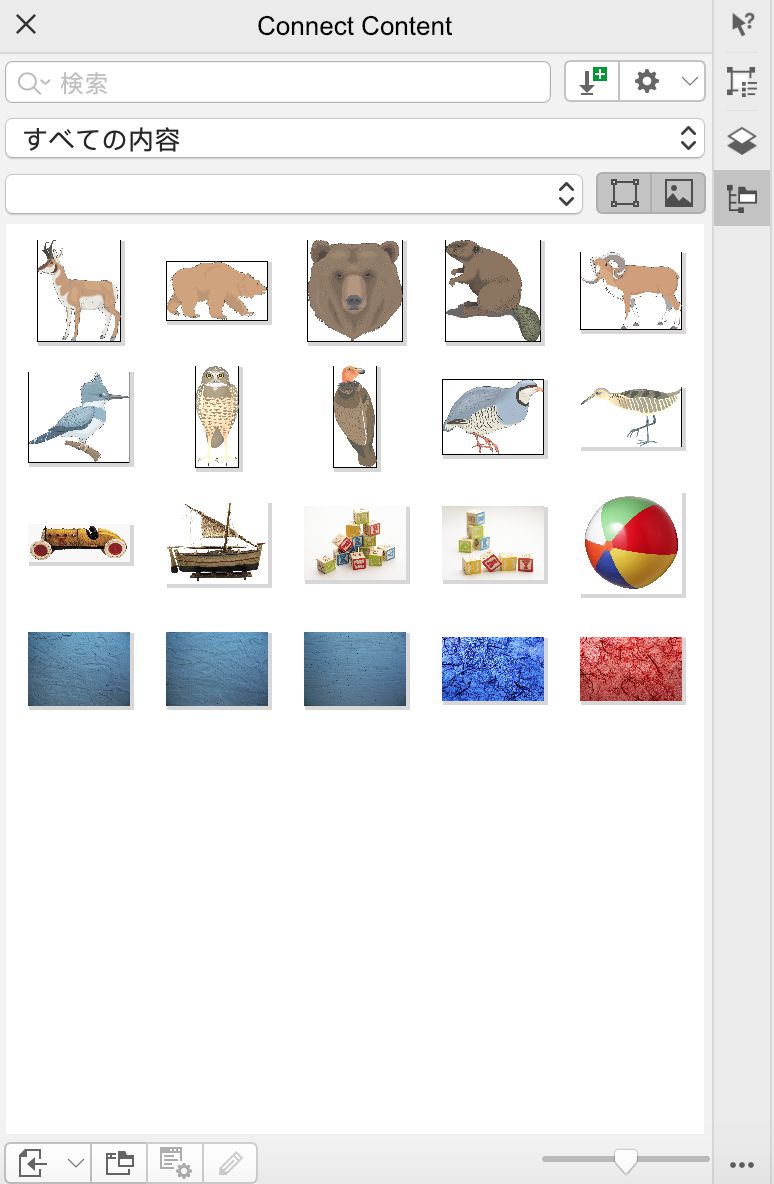
クリップアートなどのイメージを [Connect コンテンツ] インスペクタで検索する
[Connect] インスペクタ ([ウィンドウ]  [インスペクタ] [Connect コンテンツ]) では、ローカルまたはネットワーク フォルダおよびポータブル デバイスでベクトルとビットマップを検索して参照できます。必要なイメージが見つかったら、プロジェクトに追加することができます。詳しくは、を参照してください。 [Connect コンテンツ] インスペクタを使ってイメージを使用/管理する.
手始めとして、Corel では Documents\Corel\Corel Content\Images フォルダに保存されているローカル コンテンツを用意しています。イメージのコレクションを拡充する場合は、[追加] ダイアログ ボックスでイメージ パックを追加でダウンロードできます。
Documents\Corel\Corel Content\Images フォルダ以外のローカル フォルダに保存したイメージにアクセスするには、それらのフォルダにリンク(エイリアス)を作成します。エイリアスは他にも、共有ネットワーク上の場所や、USB フラッシュ ドライブやポータブル ハード ドライブのような 2 次ストレージ デバイスに保存されたイメージへのアクセスに使用できます。
ファイル名、タイトル、またはイメージに関連したキーワードなどで検索できます。たとえば、テキスト フィールドに「tree」と入力すると、一致しないファイルがすべて自動的にフィルタリングされ、ファイル名、タイトル、またはキーワードに「tree」という単語が含まれているファイルだけが表示されます。
コンテンツのソース(例:特定のフォルダの場所)やカテゴリ(例:自然)を選択して、検索結果を絞り込むことができます。お気に入りや最も最近使用したイメージのリストを表示したり、名前や作成・変更された日付ごとにイメージを並べ替えたりすることもできます。
デフォルトでは、Documents\Corel\Corel Content\Images フォルダに保存されている すべてのコンテンツ ライブラリ全体を参照して検索します。一度に 1 つのフォルダやリストを検索および参照することもできます。
イメージが含まれるフォルダをコンピュータにコピーした後、オペレーティング システムによるフォルダのインデックス処理に時間がかかることがあります。このようなフォルダに含まれるコンテンツを短時間で表示、参照、検索できるようにするには、フォルダのインデックスを作り直す必要がある場合があります。
サムネールのサイズを大きくしたり、サムネールのサイズを小さくして一度にたくさんの検索結果を表示させたりすることができます。
イメージの検索、絞り込み、並べ替えを行うには

|
[コンテンツ ソースを選択] リスト ボックスで [お気に入り] を選択します。コンテンツをお気に入りとマークする方法については、イメージのプロパティのタグ付け、削除、編集を行うにはを参照してください。
|
|
 をクリックします。
 をクリックします。
 をクリックして、次のいずれかを選択します。
イメージ パックを新たにダウンロードして追加するには
 をクリックします。
イメージがある場所へのエイリアスを追加するには
イメージのファイル名と場所を表示するには
イメージ サムネールのサイズを調整するには