行間
線は、2 点間のパスです。線は複数のセグメントで構成することができ、線セグメントは曲線または直線です。線セグメントは、小さな正方形で描かれるノードによって接続されます。CorelDRAW が提供するさまざまな描画ツールを使用して、曲線や直線を描いたり、曲線と直線の両方のセグメントを含む線を描いたりすることができます。
スケッチ パッドにスケッチする場合は、フリーハンド ツール  と折れ線ツール
  を使用してフリーハンドの線を描くことができます。フリーハンド曲線を描いている途中で間違えた場合は、不要な部分を消してから描き続けることができます。直線や直線セグメントを描く場合は、垂直方向または水平方向の直線に制限することができます。
フリーハンド ツールでは、既存の線にセグメントを追加したり、描いている曲線のなめらかさを制御したりすることができます。これに対して折れ線ツールは、曲線セグメントと直線セグメントが混合している複雑な線を素早く描く場合に向いています。
フリーハンドの線や直線セグメントに加えて、折れ線ツールを使用して円弧を描くことができます。
フリーハンド ツールと折れ線ツールの動作を制御するための設定を選択できます。たとえば、これらのツールで作成する曲線のデフォルトのなめらかさを変更できます。
2 ポイント線ツールを使って、直線を描くことができます。また、このツールでは、オブジェクトに対して直角または接線となる直線を作成できます。
ベジェ ツール  とペン ツール
  では、各ノードに精度を設定したり各曲線セグメントの形状を制御したりすることにより、一度に 1 つずつセグメントを追加しながら線を描きます。ペン ツールの使用中は、描画中の線セグメントをプレビューできます。

ベジェ ツールでは、線の方向を変える位置でクリックしていくことにより、複数のセグメントで構成された線を描くことができます。

ベジェ ツールでは、コントロール ハンドルをベジェ曲線の端でドラッグすることによって曲線を描くことができます。
コントロール ポイントを使用すると、曲線や B スプラインを簡単に作成できます。これらは一般的に滑らかで、連続した曲線です。B スプラインは、最初と最後のコントロール ポイントに接し、その間のポイントにより引き寄せられます。ただし、ベジェ曲線のノードとは異なり、コントロール ポイントは、他の描画要素に曲線を揃えたい場合に、曲線が通過するポイントを指定できません。
線に接するコントロール ポイントは「固定化されている」と呼ばれます。固定化されたコントロール ポイントはアンカーとして機能します。線を引っ張るコントロール ポイントは線に接していず、「フロートしている」と呼ばれます。最初と最後のコントロール ポイントは、端が開いた B スプライン上に常に固定されています。デフォルトでは、その間にあるポイントは移動しますが、尖化または B スプライン内で直線を作成したい場合は、ポイントを固定化できます。完成した B スプラインは、コントロール ポイントを使って編集できます。

作成した B スプラインは、コントロール ポイントを使って編集できます。
3 ポイント曲線ツール  は、曲線範囲の幅と高さを指定して単純な曲線を描くことができます。このツールでは、ノードを操作せずに素早く弧を作成できます。

描画範囲の幅 (左) と高さを指定し、ページをクリック (右) して、曲線を描くことができます。
スマート描画ツール  は、図形認識を使用して直線と曲線を描くことができます。詳しくは、形状認識を使用する.を参照してください。
線の種類によっては、ノードとコントロール ハンドルを使用して線の形を変更できます。ノードの種類について詳しくは、曲線オブジェクト.を参照してください。
曲線ツールを使って線を描く場合は、線の周りに表示される範囲ボックスを非表示にすることができます。曲線ツールにはフリーハンド ツール、2 ポイント線ツール、ベジェ ツール、アート メディア ツール、ペン ツール、B スプライン ツール、折れ線ツール、3 ポイント曲線ツールなどがあります。

範囲ボックスを非表示にすると、アート メディアを描くときの流暢さが向上します。
フリーハンド ツールを使って線を描くには


Command キーを押しながらフリーハンド ツールをドラッグすると、定義済みの角度 (規制角度) で線を描くことができます。この機能は、垂直方向や水平方向の直線を描く場合に便利です。規制角度の変更については、規制角度を変更するには.を参照してください。
フリーハンド ツールで曲線を描くときに、マウス ボタンを離す前に Shift キーを押しながら線上を逆方向にドラッグすると、線の一部を消去できます。
折れ線ツールを使用して線を描くには
曲線セグメントを作成する前に、プロパティ バーの [曲線を自動的に閉じる] ボタン  をクリックして、開いたオブジェクトを自動的に閉じます。
折れ線ツールを使用して弧を描くには
Option キーだけでなく、Command キーも併せて押し続けると、弧を 15 度刻みまたは定義済みの角度 (規制角度) で描くことができます。規制角度の変更については、オブジェクトを規制する.を参照してください。
2 ポイント線ツールを使って直線を描くには
 をクリックします。
垂直線を描くには
 ボタンをクリックします。
この手順は、テキスト オブジェクトのベースラインに垂直な線を描く場合には使用できません。
また、既存の曲線からドラッグして垂直線を描くこともできます。

接線を描くには
 をクリックします。
接線の 2 ポイント直線モードは、円柱の側面を描画するために利用できます。
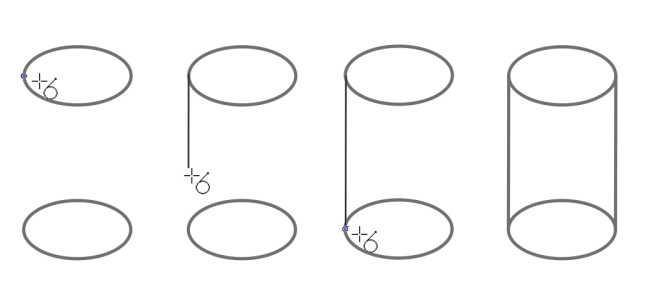
ベジェ ツールを使用して線を描くには
ペン ツールを使用して線を描くには
 を有効にします。ノードを追加する線の位置を指定し、ポインタが
 に変化したら、クリックします。
  に変化したら、クリックします。
B スプラインを描くには
 をクリックします。
 を使って線を選択し、コントロール ポイントを配置し直して線を変形します。
  をクリックします。
 をクリックします。
最初または最後のコントロール ポイントを選択して B スプラインに追加すると、線の新しい部分を描くにつれて、固定化したコントロール ポイントは自動的にフローティング コントロール ポイントに変わります。
また、B スプラインを描く際に、クリックする代わりにスペースバーを押すと、コントロール ポイントを追加できます。
3 ポイント曲線ツールを使用して曲線を描くには

フリーハンド ツールとベジェ ツールのオプションを設定するには
曲線ツールを使う際に範囲ボックスを非表示にするには
 をクリックします。
曲線ツールの 1 つを使いながら範囲ボックスを非表示にすると、範囲ボックスは他のすべての曲線ツールでも非表示のままになります。たとえば、フリーハンド ツールを使うときに範囲ボックスを非表示にすると、ベジェ ツールに切り替えても範囲ボックスは非表示のままになります。
また、[CorelDRAW] メニュー  [環境設定] [CorelDRAW] をクリックし、[表示] をクリックしてから [曲線ツールの境界ボックスの非表示] チェックボックスをオンにして、範囲ボックスを非表示にすこともできます。