セグメントを操作する
曲線セグメントを移動して、オブジェクトの形を変更できます。曲線セグメントのなめらかさも制御できます。
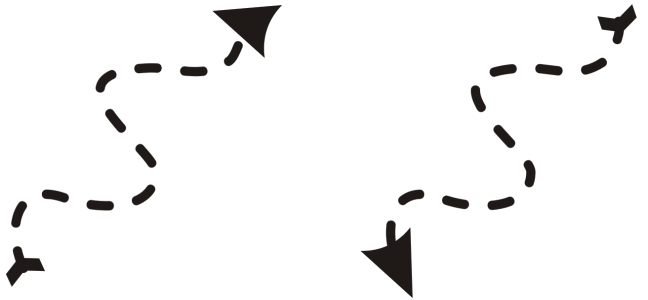
曲線オブジェクトの始点ノードと終点ノードを逆にして、セグメントの方向を変えることができます。曲線オブジェクトの両端が異なる場合にのみ、効果が明白になります。たとえば、曲線オブジェクトの終点ノードに矢印が適用されている場合は、方向を逆にすると、矢印が始点ノードに移動します。
曲線の方向を変える
曲線オブジェクトのセグメントを操作するには

1
ツールボックスの
整形ツール

をクリックします。
|
|
|
ノードの配置に影響させないでコントロール ハンドルを使用してセグメントの形状を調整する |
ノードをクリックして、いずれかのコントロール ハンドルをドラッグします。 |
ノードを移動しながらコントロール ハンドルを使用してセグメントの形状を調整する |
ノードをクリックします。 Option キーを押しながら、選択ハンドルのいずれかをドラッグします。 |
|
|
|
|
|
曲線セグメントをクリックし、プロパティ バーの [直線に変換]ボタン  をクリックします。 |
|
|
直線セグメントをクリックし、プロパティ バーの [曲線に変換]ボタン  をクリックします。 |
|
|
ノードをクリックし、プロパティ バーの [曲線のスムーズ化] スライダを調節します。曲線オブジェクト内のすべてのセグメントをなめらかにするには、オブジェクトのすべての ノードを 選択してから、 [曲線のスムーズ化] スライダ を調節します。 |
|
|
セグメントをクリックし、プロパティ バーの [曲線の方向を逆転]ボタン  をクリックします。 |