長方形と正方形
CorelDRAW を使用して、長方形および正方形を描くことができます。長方形ツールを使用して対角線方向にドラッグするか、3 ポイント長方形ツールを使用して幅と長さを指定して、長方形または正方形を描くことができます。[3 ポイント長方形] ツールを使用すると、傾いた長方形を素早く描くことができます。
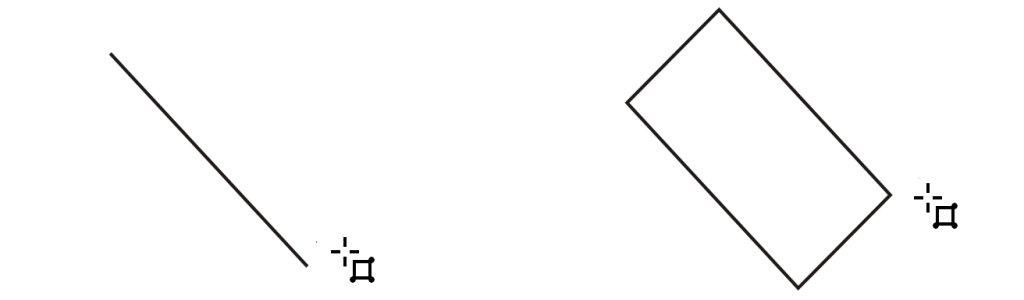
まず底辺を描き、次に高さを描くことで、3 ポイント長方形を作成することができます。傾きのある長方形が描画できます。
また、丸型の角、スカラップまたは面取りコーナーのある長方形や正方形を描くことができます。それぞれの角を個別に修正したり、変更をすべての角に適用できます。さらに、すべての角のスケールをオブジェクトに合わせて指定できます。また、デフォルトのコーナー サイズを長方形や正方形の描画に指定できます。
丸型の角によりコーナーに丸みをつけます。スカラップは角を丸めて内側に反転し、くぼみを作成します。面取りは角に平らな斜角を付けます。これはベベルとも呼ばれます。
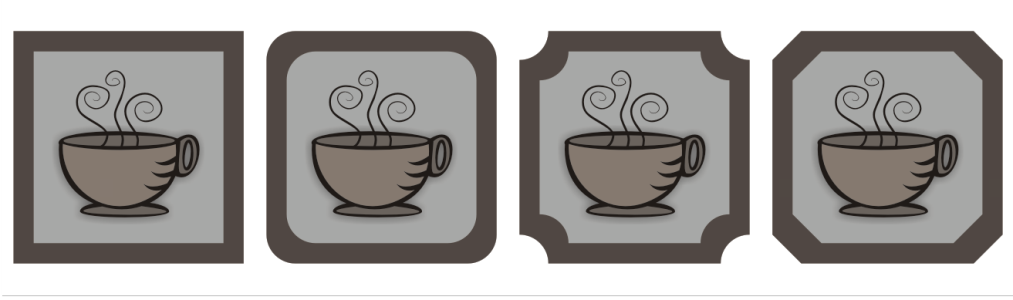
(左から右へ) 変更を加えていない標準の角、丸型を実行した角、スカラップを実行した角、面取りを実行した角。
丸型の角、スカラップまたは面取りコーナーのある長方形や正方形を描くには、角のサイズを指定する必要があります。丸型の角やスカラップの角の場合は、角のサイズは、角の半径により決定されます。半径は、曲線の中心から周までの距離です。角のサイズが大きいほど、角の丸みやスカラップの深さが大きくなります。
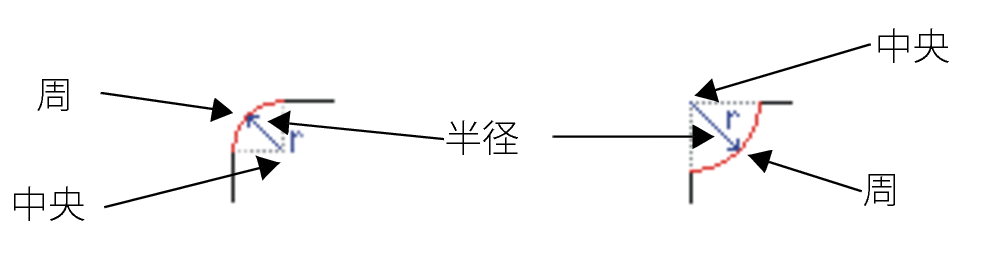
(左から右へ) 丸型を実行した角の半径、スカラップを実行した角の半径。
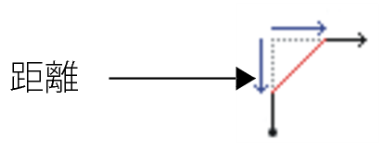
角を面取りするサイズの値は、元の角から面取りを開始する場所までの距離で表されます。角のサイズの値を増やすと、面取りされるエッジが長くなります。
線、テキスト、ビットマップなどのカーブしたオブジェクトの角の修正については、角をフィレット/スカラップ/面取りする.を参照してください。
対角線方向にドラッグして長方形や正方形を描くには

 をクリックします。長方形が目的のサイズになるまで、描画ウィンドウ内をドラッグします。
Shift キーを押しながらドラッグすると、最初にクリックした点を中心とする長方形を描くことができます。また、Shift + Command キーを押しながらドラッグすると、最初にクリックした点を中心とする正方形を描くことできます。
長方形ツールをダブルクリックすると、描画ページと同じ大きさの長方形を描くことができます。
高さと幅を指定して長方形を描くには
 をクリックします。
底辺の角度をプリセットの刻み値 (規制角度) に制限するには、Command キーを押しながらドラッグします。規制角度の変更については、規制角度を変更するには.を参照してください。
丸い角、スカラップ、または面取りコーナーのある長方形や正方形を描くには
 — 角を曲線にします。
 — 曲線の刻み目があるエッジを持った角に置き換えます。
 — 平らなエッジの角に置き換えます。
 ボタンをクリックします。
 ボタンをクリックします。
また、選択した長方形や正方形の角を変更するには、整形ツール  をクリックし、プロパティ バーの角のオプション ボタンをクリックして、角のノードを図形の中心に向かってドラッグします。1 つの角のみを変更したい場合は、Command キーを押しながら、角のノードを図形の中心に向かってドラッグします。
デフォルトの角の形状およびサイズを長方形や正方形の描画に指定するには
