オブジェクトを選択する
オブジェクトを変更する前に、まず変更するオブジェクトを選択する必要があります。表示されているオブジェクト、他のオブジェクトに隠れたオブジェクト、グループ内またはネスト グループ内の 1 つのオブジェクトを選択できます。また、オブジェクトを作成順に選択することもできますし、すべてのオブジェクトの選択/選択解除を一度に行うこともできます。
オブジェクトを選択すると、範囲ボックスが表示され、中心点が「X」で示されます。
グループ内のオブジェクトを 1 つ選択できます。
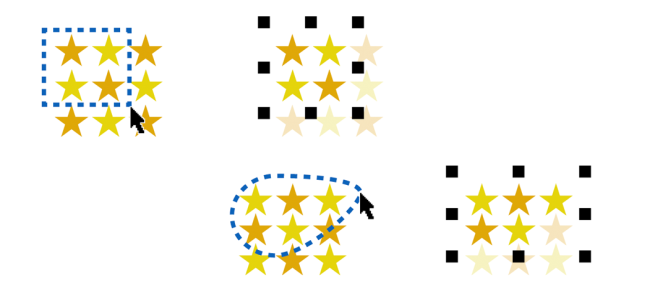
オブジェクトを選択範囲線で選択するには、長方形または不規則な形状の範囲選択線でオブジェクトを囲みます。
選択範囲線によるオブジェクトの選択: 長方形の選択領域 (上) と不規則な形状の選択領域 (下)
特定のオブジェクトをグループ化することなく同時に選択できる選択グループを作成できます。選択グループは、0~9 の数字に対応付けられ、ドキュメントに保存されます。選択グループに対応する数字を押すと、そのグループのすべてのオブジェクトが選択されます。選択グループ内のすべてのオブジェクトの選択とズーム インを同時に実行できます。オブジェクトを選択グループに追加できます。
通常 [選択ツール] でオブジェクトを選択します。デフォルトでは、すべてのオブジェクトは塗りつぶしとして扱われるので、未塗りつぶしオブジェクトを選択する場合は、その輪郭線や輪郭線で囲まれた領域をクリックして選択します。ただし、未塗りつぶしオブジェクトの輪郭線をクリックして未塗りつぶしオブジェクトのみを選択できるようにデフォルトの動作を変更することができます。線描画を使用していて、他のオブジェクトの下に表示されているオブジェクトのみを頻繁に選択する必要がある場合に、デフォルトの動作を変更すると便利になります。
オブジェクトを選択するには

|
|
|
|
|
選択ツール  をクリックし、次にオブジェクトをクリックします。
|
|
|
選択ツール をクリックして、 Shift キーを押しながら、選択する各オブジェクトをクリックします。
|
長方形の選択領域を使用して、選択範囲線でオブジェクトを選択する |
選択ツール をクリックして、選択するオブジェクトの周囲をドラッグします。
選択領域を正方形に規定するには、 Command キーを押しながらドラッグします。 |
不規則な形状の選択領域を使用して、選択範囲線でオブジェクトを選択する |
フリーハンド選択ツール  をクリックし、選択するオブジェクトの周囲をドラッグします。
選択領域で全体が囲まれていないオブジェクトは選択されません。 一部のみが選択領域で囲まれているオブジェクトを選択するには、 Option キーを押しながらドラッグします。 選択領域を長方形に規定するには、 Command キーを押しながらドラッグします。 |
最初に作成したオブジェクトから作成順に確認しながらオブジェクトを選択する |
[選択ツール] をクリックしてから、目的のオブジェクトが選択ボックスで囲まれるまで、 Shift + Tab キーを 1 回または複数回押します。
|
最後に作成したオブジェクトから作成順に確認しながらオブジェクトを選択する |
選択ツール をクリックしてから、目的のオブジェクトが選択ボックスで囲まれるまで、 Tab キーを 1 回または複数回押します。
|
|
|
[編集]  [すべて選択] [オブジェクト] [すべて選択] [オブジェクト] をクリックします。
|
|
|
Command キーを押しながら 選択ツール をクリックし、次にグループ内のオブジェクトをクリックします。
|
|
|
Command キーを押しながら 選択ツール をクリックし、次に目的のオブジェクトが選択ボックスで囲まれるまで、オブジェクトを 1 回または複数回クリックします。
|
|
|
Option キーを押しながら、 選択ツール または フリーハンド選択ツール をクリックし、隠れたオブジェクトが選択ボックスで囲まれるまで一番上のオブジェクトを 1 回または複数回クリックします。
|
|
|
Shift + Option キーを押しながら、 選択ツール または フリーハンド選択ツール をクリックし、隠れたオブジェクトが選択ボックスで囲まれるまで一番上のオブジェクトを 1 回または複数回クリックします。
|
|
|
Command + Option キーを押しながら、 選択ツール をクリックし、次に隠れたオブジェクトが選択ボックスで囲まれるまで、一番上のオブジェクトを 1 回または複数回クリックします。
|

隠れたオブジェクトを選択すると、そのオブジェクトの説明がステータス バーに表示されます。
選択グループを作成するには
1
選択ツール をクリックし、
Shift キーを押しながら、選択グループに入れる各オブジェクトをクリックします。
2
Command キーを押しながら 0~9 の数字キーを押します。
押したキーの数字が、新しい選択グループに対応付けられます。
|
|
|
|
|
|
選択グループのすべてのオブジェクトを選択してズーム インする |
選択グループに対応する数字キーを 2 回押します。 |
|
|
オブジェクトを選択し、 Option + キーを押しながら選択グループに対応する数字キーを押します。 |
オブジェクトの選択を解除するには
|
|
|
|
|
選択ツール をクリックして、描画ウィンドウの空白領域をクリックします。
|
選択した複数のオブジェクトの 1 つを選択解除する |
Shift キーを押しながら 選択ツール をクリックし、次にオブジェクトをクリックします。
|
未塗りつぶしオブジェクトの選択方法を変更するには
1
[CorelDRAW] メニュー
[環境設定] [ツール] をクリックします。
2
表示されたダイアログ ボックスの左側のペインで、
[選択]をクリックします。
3
[全オブジェクトを塗りつぶしとして処理]チェック ボックスをオンまたはオフにします。
チェック ボックスをオンにすると、その輪郭線や、輪郭線で囲まれている領域をクリックして未塗りつぶしオブジェクトを選択することができます。チェック ボックスをオフにすると、その輪郭線のみをクリックして未塗りつぶしオブジェクトを選択することができます。

オブジェクトが選択されていない場合は、選択ツールを使用して、プロパティ バーの [全オブジェクトを塗りつぶしとして処理] ボタンをクリックすることもできます。