オブジェクトに染み付ける/塗り付ける
染み付けと塗り付けでは、輪郭に沿って押し出しやくぼみを付けることによりオブジェクトの形状を変更できます。染み付けの場合の押し出しやくぼみは縞状になり、その縞の幅は染み付けツールのドラッグでほとんど変化しません。塗り付けの場合の押し出しやくぼみはより流動的な形状になり、塗付けツールのドラッグに従って、幅が減少します。
染み付け効果を適用するときは、グラフィック タブレットのスタイラスペンのコントロールを有効にするかマウスを染み付け用に設定して、オブジェクトを歪ませる程度とその形を決めます。
グラフィック タブレットのスタイラスペンの回転の角度 (方向) と傾きの両方で、染み付け効果が決まります。スタイラスペンを回転させると、染み付け効果の角度が変わります。また、スタイラスペンを傾けると、ブラシの先が平らになり、染み付けの形が変わります。マウスを使用する場合は、適切な値を指定して、スタイラスペンの方向と傾きをシミュレートします。方向を 0 度から 359 度まで変えるに従って、ブラシ ストロークの角度が変わります。傾きを 90度から15度ずつ減らすに従って、ブラシの先端が平らになり、染み付けの形も変わります。
染み付け効果は、タブレットのスタイラスペンの圧力によっても変わります。圧力を上げると染み付けが広くなり、圧力を下げると狭くなります。マウスを使用する場合やペンの圧力を変更したい場合は、実際の値を入力して、グラフィック タブレットのスタイラスペンの圧力をシミュレートできます。-10 までの負数を指定すると歪みが狭まり、0 に指定するとストローク幅が均一のまま、10 までの正数を指定すると歪みが広がります。
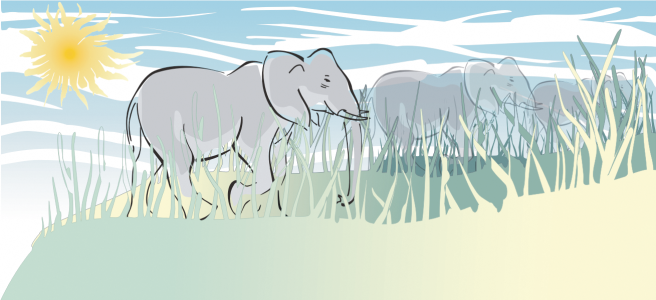
太陽光線と草の葉は染み付けツールを外側にドラッグして、雲は染み付けブラシ ツールを内側にドラッグして作成します。
スタイラスペンを使用する場合も、マウスを使用する場合も、ペン先のサイズを指定できます。ペン先のサイズによって、オブジェクトに適用される染み付けの幅が決まります。
塗り付け効果を制御するために、ペン先のサイズと適用する効果の大きさを設定できます。また、スタイラスペンの圧力を使用できます。オブジェクトに塗り付け効果を適用するときには、滑らかな曲線も、鋭い角度を持つ曲線も使用できます。
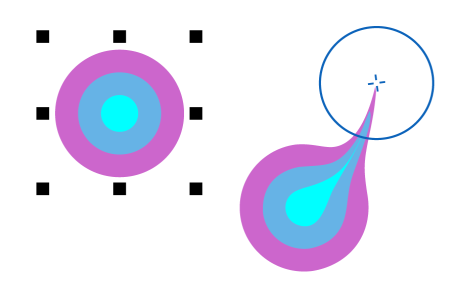
オブジェクトに染み付け効果を適用するには

 を使用して、
 をクリックします。
 に値を入力します。
 をクリックし、スパイクの密度を調節してペン先に圧力を適用します。
 に、-10~10 の値を入力します。
 をクリックします。
 をクリックします。
インターネット オブジェクトまたは埋め込みオブジェクト、リンクされたイメージ、グリッド、マスク、メッシュ塗りつぶしオブジェクト、およびブレンドしたオブジェクトや等高線を付けたオブジェクトには、染み付けを適用できません。

染み付けコントロールの最小値と最大値を確認するには、プロパティ バーのコントロールをコントロールクリックし、[設定] をクリックします。
オブジェクトに塗り付け効果を適用するには
 をクリックします。
 をクリックします。
 をクリックします。
 をクリックします。