ツールボックス
ツールボックスには、イメージの描画および編集用のツールが表示されます。デフォルト設定で表示されているツールもありますが、中にはフライアウトとしてグループ化されているツールもあります。フライアウトには、関連のある複数の CorelDRAW ツールがまとめて表示されます。ツールボックスのボタンの右下隅に小さなフライアウト矢印がある場合は、それがフライアウトであることを示しています。フライアウト矢印をクリックすると、フライアウトのツールにアクセスできます。
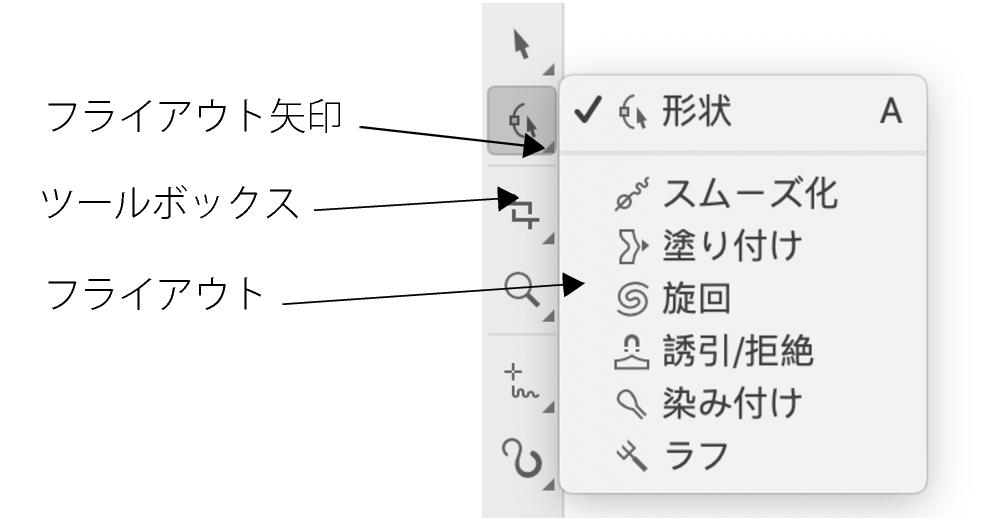
デフォルトの作業領域では、整形ツールのフライアウト矢印をクリックすると、[整形ツールの編集] フライアウトが開きます。
ツールボックスのツールには、デフォルトでは表示されないものがあります。ツールボックスに表示するツールを選択することができます。
ツールを見つける
次の図は CorelDRAW のツールボックスのフライアウトすべてを示すもので、これによりツールをより簡単に見つけることができます。
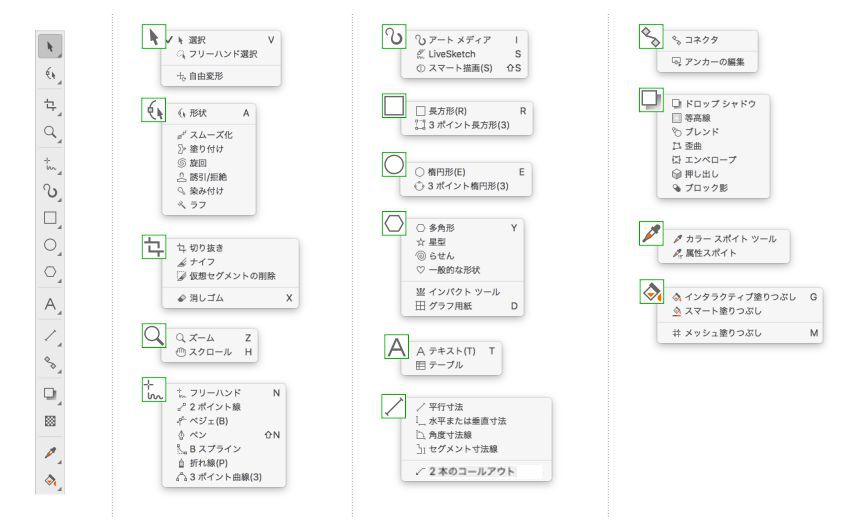
CorelDRAW のツールボックスにあるツールは、次のとおりです。
選択ツール
|
|
選択ツールでは、オブジェクトの選択、サイズ変更、斜変形、および回転が行えます。
|
|
|
|
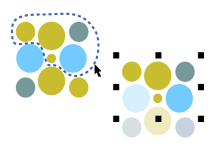
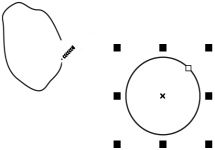
フリーハンド選択ツールでは、フリーハンド選択範囲線を使用してオブジェクトを選択できます。
|
|
|

|
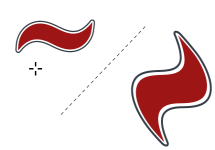
自由変形ツールでは、自由回転、自由角度の反射、自由スケール、自由斜変形の各ツールを使用して、オブジェクトを変形できます。
|
|
形状ツールの編集
|
|
整形ツールでは、オブジェクトの形状を編集できます。
|
|
|

|
スムーズ化ツールでは、ギザギザのエッジを削除し、ノードの数を減らすことで、曲線オブジェクトをスムーズ化することができます。
|
|
|

|
塗り付けツールでは、輪郭に沿って押し出しやくぼみを付けてオブジェクトを整形できます。
|
|
|

|
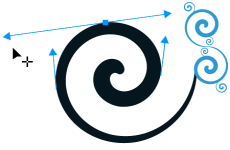
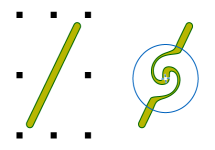
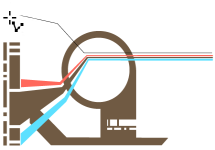
旋回ツールでは、オブジェクトのエッジに沿ってドラッグして、うず巻き効果を作成できます。
|
|
|

|
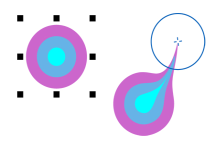
引き付けと反発ツールを使用して、ノードをカーソルに引き付けたりカーソルから反発させたりすることによりオブジェクトを整形できます。
|
|
|

|
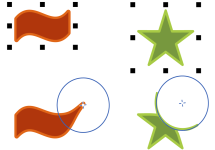
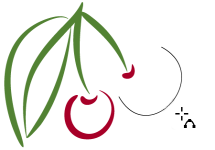
染み付けブラシ ツールでは、ベクトル オブジェクトを輪郭に沿ってドラッグすることにより、オブジェクトを歪曲させることができます。
|
|
|

|
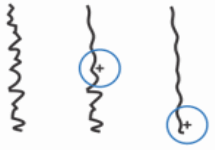
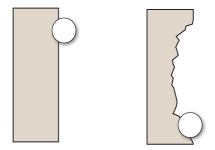
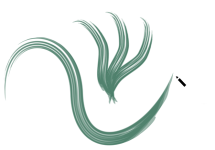
ラフ ブラシ ツールでは、ベクトル オブジェクトの輪郭に沿ってドラッグして、オブジェクトを歪ませることができます。
|
|
切り抜きツール
|

|
切り抜きツールでは、オブジェクトの不要な領域を削除できます。
|
|
|

|
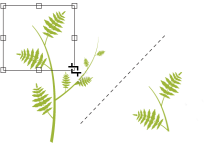
ナイフ ツールでは、指定したパスに沿って、オブジェクト、オブジェクトのグループ、ビットマップをスライスできます。
|
|
|

|
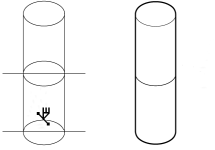
仮想セグメントの削除ツールでは、交点の間にあるオブジェクトの一部を削除することができます。
|
|
|

|
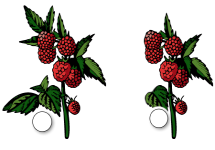
消しゴム ツールでは、描画の一部を消すことができます。
|
|
ズーム ツール
|
|
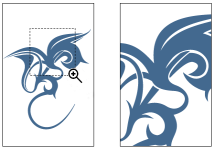
ズーム ツールでは、描画ウィンドウのズーム レベルを変更できます。
|
|
|

|
スクロール ツールでは、描画のどの部分を描画ウィンドウに表示するかを選択できます。
|
|
曲線ツール
|

|
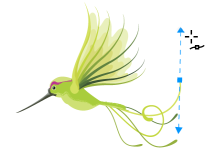
フリーハンド ツールでは、セグメントと曲線から成る 1 本の線を描くことができます。
|
|
|

|
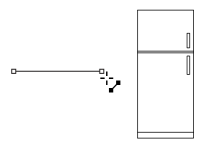
2 ポイント線ツールでは、2 ポイント直線セグメントを描くことができます。
|
|
|

|
ベジェ ツールでは、曲線を 1 セグメントずつ描くことができます。
|
|
|

|
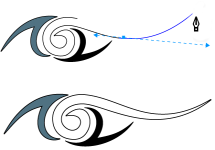
ペン ツールでは、曲線を 1 セグメントずつ描くことができます。
|
|
|

|
B スプライン ツールでは、曲線をセグメントに分割することなく成形するコントロール ポイントを設定して、曲線を描くことができます。
|
|
|

|
折れ線ツールでは、線と曲線をプレビュー モードで描くことができます。
|
|
|

|
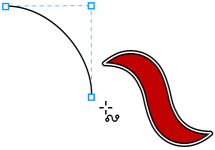
3 ポイント曲線ツールでは、始点、終点、および中心点を指定して、曲線を描くことができます。
|
|
描画ツール
|

|
アート メディア ツールでは、プリセット、ブラシ、スプレー、筆ペン、表現の各ツールを使用できます。
|
|
|

|
スマート描画ツールでは、フリーハンドのストロークを基本形やなめらかな曲線に変換します。
|
|
|

|
LiveSketch ツールでは、インテリジェントなストローク調整を使用して自然なスケッチを描画できます。
|
|
長方形ツール
|

|
長方形ツールでは、長方形と正方形を描くことができます。
|
|
|

|
3 ポイント長方形ツールでは、傾いた長方形を描くことができます。
|
|
楕円形ツール
|

|
楕円形ツールでは、楕円と正円を描くことができます。
|
|
|

|
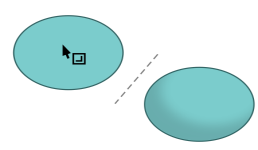
3 ポイント楕円形ツールでは、傾いた楕円形を描くことができます。
|
|
整形ツール
|

|
多角形ツールでは、多角形と星型を描くことができます。
|
|
|

|
星型ツールでは、完全な星型を描画できます。
|
|
|

|
らせんツールでは、対称らせんと対数らせんを描くことができます。
|
|
|

|
一般的な形状ツールでは、六線星形、スマイル マーク、直角三角形など、基本的な図形を選択できます。
|
|
|

|
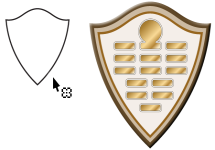
インパクト ツールを使用すると、コミックやモダンなイラストをヒントにしたスタイルのグラフィック効果を作成できます。
|
|
|

|
グラフ用紙ツールでは、グラフ用紙のようなグリッドラインを描くことができます。
|
|
テキスト ツール
|

|
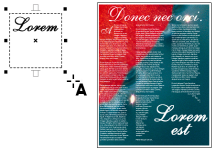
テキスト ツールでは、画面で文字を直接入力して、アート テキストや段落テキストを作成できます。
|
|
|

|
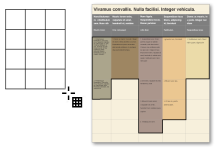
テーブル ツールでは、表の作成や編集が行えます。
|
|
寸法線ツール
|

|
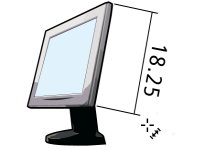
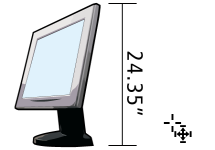
平行寸法ツールでは、斜め寸法線を描くことができます。
|
|
|

|
水平または垂直寸法ツールでは、水平または垂直の寸法線を描画できます。
|
|
|

|
角度寸法線ツールでは、角度寸法線を描画できます。
|
|
|

|
セグメント寸法線ツールでは、単一セグメントまたは複数セグメントの終点ノード間の距離を表示できます。
|
|
|

|
3 ポイント コールアウト ツールでは、2 セグメントの引き出し線でコールアウトを描画できます。
|
|
コネクタ ツール
|

|
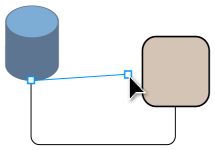
コネクタ ツールでは、直線、直角、丸型の直角のコネクタ ラインを描画できます。
|
|
|

|
アンカーの編集ツールでは、コネクタ ラインのアンカー ポイントを変更できます。
|
|
効果ツール
|

|
ドロップ シャドウ ツールでは、オブジェクトの背後または下にドロップ シャドウを適用できます。
|
|
|

|
インナー シャドウ ツールでは、オブジェクトの内側にドロップ シャドウを適用できます。
|
|
|

|
等高線ツールでは、オブジェクトに等高線を適用できます。
|
|
|

|
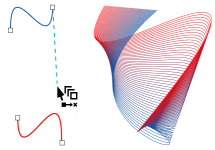
ブレンド ツールでは、2 つのオブジェクトをブレンドします。
|
|
|

|
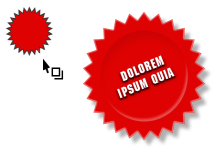
歪曲ツールでは、オブジェクトにプッシュ/プル歪曲、ジッパー歪曲、またはツイスト歪曲を適用できます。
|
|
|

|
エンベロープ ツールでは、エンベロープのノードをドラッグして、オブジェクトを整形できます。
|
|
|

|
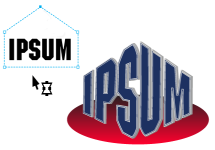
押し出しツールでは、オブジェクトに 3 次元効果を適用できます。
|
|
|

|
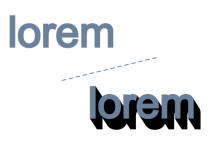
ブロック影ツールでは、オブジェクトやテキストに均一なベクトル影を加えることができます。
|
|
Transparency tool
|

|
透明ツールでは、オブジェクトに透明を適用できます。
|
|
スポイト ツール
|
|
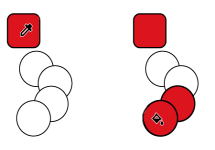
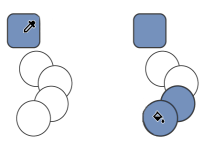
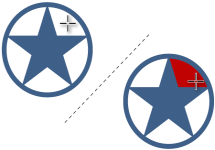
カラー スポイト ツールでは、描画ウィンドウ内のオブジェクトから塗りつぶしを選択できます。
|
|
|

|
属性スポイト ツールでは、描画ウィンドウ内のオブジェクトからオブジェクトのプロパティ (塗りつぶし、線の太さ、サイズ、効果など) を選択してコピーできます。
|

|
塗りつぶしツール
|

|
インタラクティブ塗りつぶしツールでは、さまざまな塗りつぶしを適用できます。
|
|
|

|
スマート塗りつぶしツールでは、囲まれた領域からオブジェクトを作成し、作成したオブジェクトに塗りつぶしを適用できます。
|
|
|

|
メッシュ塗りつぶしツールでは、オブジェクトにメッシュ グリッドを適用できます。
|
|