Zastosuj soczewki
Soczewki zmieniają wygląd obszaru obiektu znajdującego się pod nimi, nie zmieniając rzeczywistych właściwości obiektu. Soczewki można zastosować do dowolnego obiektu wektorowego, takiego jak prostokąt, elipsa, ścieżka zamknięta lub wielokąt. Można także zmienić wygląd tekstu artystycznego i map bitowych. Po zastosowaniu soczewki na obiekt wektorowy soczewka sama stanie się obrazem wektorowym. Podobnie, jeśli soczewka zostanie umieszczona nad mapą bitową, sama także staje się mapą bitową. Soczewka umożliwia stosowanie efektów map bitowych do obszarów obrazu. Więcej informacji można znaleźć w sekcji Stosowanie efektu mapy bitowej do obszaru obrazu.
Po zastosowaniu soczewki można ją skopiować i wykorzystać w innym obiekcie.
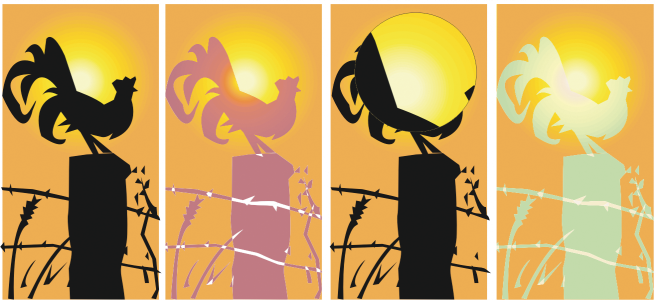
Typy soczewek zastosowane do oryginału (pierwszy z lewej): (od lewej do prawej) Mapa termiczna, Powiększenie i Kolory niestandardowe
Poniżej wymieniono typy soczewek, które można zastosować do obiektów.
|
|
|
|
|
Umożliwia stosowanie efektów specjalnych do obszarów obrazu |
|
|
Umożliwia rozjaśnienie i przyciemnienie fragmentów obiektu oraz określenie współczynnika rozjaśnienia i przyciemnienia. |
|
|
Umożliwia symulowanie modelu światła addytywnego. Kolory obiektów pod soczewką są dodawane do koloru soczewki, podobnie jak podczas mieszania kolorów światła. Można wybrać kolor oraz jego ilość. |
|
|
Umożliwia podgląd fragmentu obiektu w taki sposób, że przez soczewkę widać tylko czerń i kolor soczewki. Jeśli na przykład nad mapą bitową zostanie umieszczona soczewka ograniczająca koloru zielonego, w obszarze objętym działaniem soczewki odfiltrowane zostaną wszystkie kolory oprócz zielonego i czarnego. |
|
|
Umożliwia zmianę wszystkich kolorów fragmentu obiektu pod soczewką na kolory należące do zdefiniowanego zakresu kolorów. Można wybrać kolor początkowy i końcowy zakresu oraz przejście między tymi dwoma kolorami. Przejście może odbywać się liniowo, do przodu lub do tyłu wzdłuż spektrum kolorów. |
|
|
Umożliwia zniekształcenie, powiększenie lub zmniejszenie obiektów pod soczewką zgodnie ze zdefiniowaną wartością procentową. |
|
|
Umożliwia tworzenie efektu obrazka w podczerwieni poprzez odwzorowanie temperatur kolorów w obiektach pod soczewką. |
|
|
Umożliwia zmianę kolorów pod soczewką na ich dopełnienia w palecie CMYK. Dopełnienia kolorów to kolory leżące po przeciwnej stronie na kole kolorów. |
|
|
Umożliwia powiększenie fragmentu obiektu przy zdefiniowanym współczynniku. Soczewka powiększająca zastępuje oryginalne wypełnienie obiektu, tworząc wrażenie jego przezroczystości. |
|
|
Umożliwia zmianę kolorów fragmentów obiektu pod soczewką na ich odpowiedniki w skali szarości. Soczewka odcieni szarości jest szczególnie przydatna do tworzenia efektów z sepią. |
|
|
Umożliwia nadanie obiektowi takiego wyglądu, jak gdyby był wykonany z kolorowej folii lub szkła. |
|
|
Umożliwia wyświetlenie fragmentu obiektu pod soczewką z wybranym kolorem konturu lub wypełnienia. Przykładowo, w przypadku określenia konturu jako czerwonego, a wypełnienia jako niebieskiego, wszystkie fragmenty obiektu pod soczewką będą miały czerwone kontury i niebieskie wypełnienia. |
Aby zastosować soczewkę

2
Kliknij kolejno
Efekty  Soczewka
.
3
Wybierz typ soczewki z listy wyświetlonej w inspektorze
Soczewka.
4
Określ odpowiednie ustawienia.

Efektu soczewki nie można stosować bezpośrednio do grup łączonych, takich jak obiekty z obrysem, obiekty z fazą, obiekty z głębią, cienie, tekst akapitowy lub obiekty utworzone za pomocą narzędzia Środki artystyczne  .
.
Aby skopiować soczewkę
1
Zaznacz
obiekt, na który chcesz skopiować soczewkę.
2
Kliknij kolejno pozycje
Obiekt Kopiuj efekt Soczewki z.
3
Kliknij obiekt, z którego chcesz skopiować soczewkę.