Obiekty metamorfozy
Program CorelDRAW umożliwia tworzenie metamorfoz, takich jak metamorfoza wzdłuż prostej, metamorfoza wzdłuż ścieżki i metamorfoza złożona. Metamorfozy są często używane do tworzenia realistycznych cieni i refleksów świetlnych na obiektach.
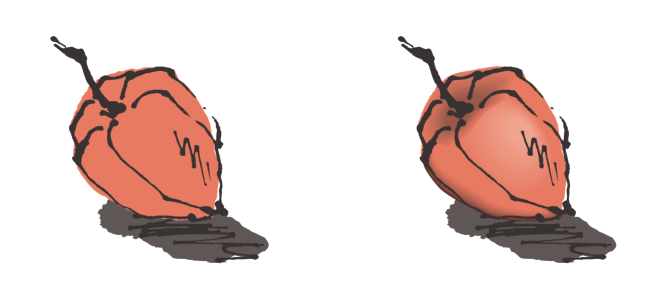
Refleksy świetlne i cienie na obiektach po prawej stronie zostały utworzone przy użyciu metamorfoz.
W metamorfozie wzdłuż prostej widoczne są kolejne fazy przemiany kształtu i rozmiaru przy przejściu od jednego obiektu do drugiego. Kolory konturu i wypełnienia obiektów pośrednich przechodzą stopniowo prostą ścieżką przez spektrum kolorów. W konturach obiektów pośrednich widoczna jest stopniowa przemiana grubości i kształtu.
Po utworzeniu metamorfozy można kopiować lub klonować jej ustawienia do innych obiektów. Przy kopiowaniu metamorfozy obiekt przyjmuje wszystkie związane z nią ustawienia, z wyjątkiem atrybutów konturu oraz wypełnienia. Sklonowanie metamorfozy powoduje, że zmiany dokonywane w metamorfozie oryginalnej (zwanej także obiektem głównym) są stosowane do klona.
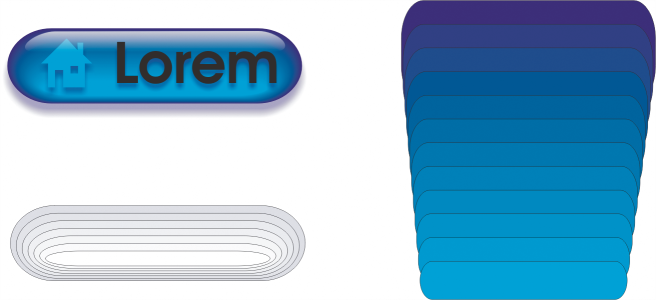
Za pomocą metamorfoz wzdłuż prostej można tworzyć grafikę wektorową dającą wrażenie wykonania na szkle. Przycisk przejścia (po lewej) zawiera metamorfozę złożoną z ciasno zachodzących na siebie obiektów.
Obiekty można ułożyć wzdłuż części lub na całej długości ścieżki, można też dodać do metamorfozy jeden lub kilka obiektów w celu utworzenia metamorfozy złożonej.
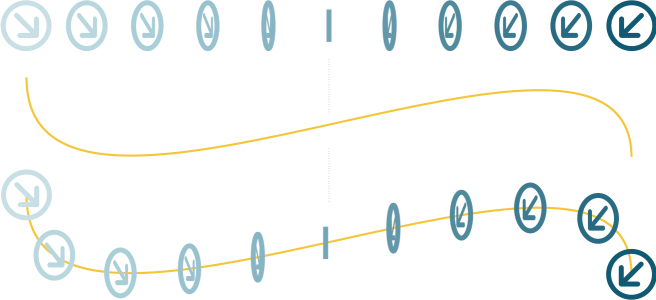
Metamorfozę wzdłuż prostej (na górze) ułożono na linii krzywej (na dole).
Wygląd metamorfozy można zmienić, dostosowując liczbę obiektów pośrednich i odległość między nimi, przejścia kolorów w metamorfozie, węzły odwzorowania metamorfozy oraz jej obiekt początkowy i końcowy. Części metamorfozy podzielonej lub złożonej można połączyć w celu utworzenia pojedynczego obiektu.
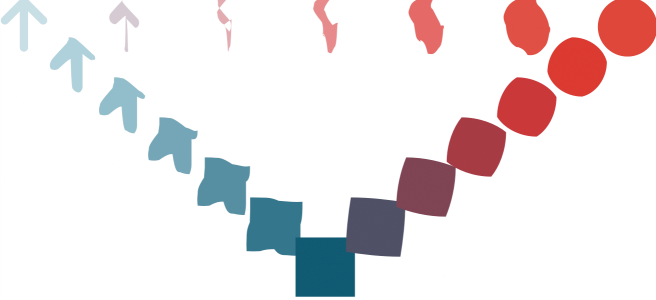
Ta metamorfoza złożona składa się z trzech metamorfoz.
Metamorfozę można także podzielić i usunąć.
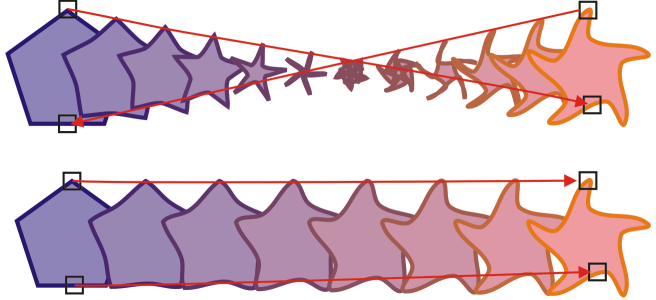
Mapując węzły, można kontrolować wygląd metamorfozy. Dwa węzły wielokąta zostały odwzorowane na dwa węzły gwiazdy, przez co uzyskano płynniejsze przejście (na dole).
Aby utworzyć metamorfozę obiektów

 . Zaznacz pierwszy obiekt i przeciągnij wskaźnik na drugi obiekt.
Metamorfozy obiektów można również dokonać za pomocą inspektora Metamorfoza (Efekty  Metamorfoza).
Aby skopiować lub sklonować metamorfozę

Metamorfozy złożonej nie można kopiować ani klonować.
Metamorfozę można także skopiować za pomocą narzędzia Pipeta atrybutów  . Więcej informacji można znaleźć w sekcji Aby skopiować efekty z jednego obiektu do drugiego.
Aby ustawić liczbę obiektów pośrednich w metamorfozie
Przyspieszenie obiektów i kolorów można zdefiniować, klikając przycisk Przyspieszenie obiektów i kolorów  na pasku właściwości i przesuwając odpowiedni suwak.
Aby ustawić odległość między obiektami w metamorfozie dopasowywanej do ścieżki
 na pasku właściwości.
Jeśli zostało użyte polecenie Wzdłuż całej ścieżki, to przycisk Odstęp metamorfozy jest niedostępny.
Przyspieszenie obiektów i kolorów można zdefiniować, klikając przycisk Przyspieszenie obiektów i kolorów na pasku właściwości i przesuwając odpowiedni suwak.
Aby ustawić przejście kolorów w metamorfozie


Przejść kolorów nie można tworzyć na podstawie poddanych metamorfozie obiektów z wypełnieniem w postaci map bitowych, tekstur, deseni ani z wypełnieniem postscriptowym.
Szybkość przejścia kolorów między pierwszym a ostatnim obiektem można określić, klikając przycisk Przyspieszenie obiektów i kolorów na pasku właściwości i przesuwając odpowiednie suwaki.
Aby odwzorować węzły metamorfozy
 na pasku właściwości, a następnie kliknij przycisk Mapuj węzły.
Aby pracować z obiektem początkowym lub końcowym metamorfozy
 na pasku właściwości, a następnie kliknij polecenie
  . Jeśli zaznaczony jest obiekt końcowy, kliknij przycisk
  .
.Kierunek metamorfozy można odwrócić, klikając kolejno Obiekt Kolejność Odwróć kolejność.
Aby zmienić ścieżkę metamorfozy
 na pasku właściwości, a następnie kliknij polecenie Nowa ścieżka.
 i przeciągnij węzeł ścieżki.
Aby zaznaczyć ścieżkę metamorfozy, kliknij przycisk Właściwości ścieżki , a następnie kliknij polecenie Pokaż ścieżkę.
Aby podzielić metamorfozę
 .
.Nie można podzielić metamorfozy w miejscu położenia obiektu pośredniego, który przylega bezpośrednio do obiektu początkowego lub końcowego.
Aby usunąć metamorfozę
Inną metodą usunięcia zaznaczonego przejścia jest kliknięcie przycisku Wyczyść przejście na pasku właściwości.